



本文针对老鱼加速器免费版,详细介绍了其使用方法,具体步骤为:下载工具、以管理员身份运行、设置代理进程名、导入线路、启动进程核对,再讲热切换、模拟器线路绑定、远程 API、代理设置详解、自定义规则和禁止本地功能,照着做就能跑起来。
一、基础教程
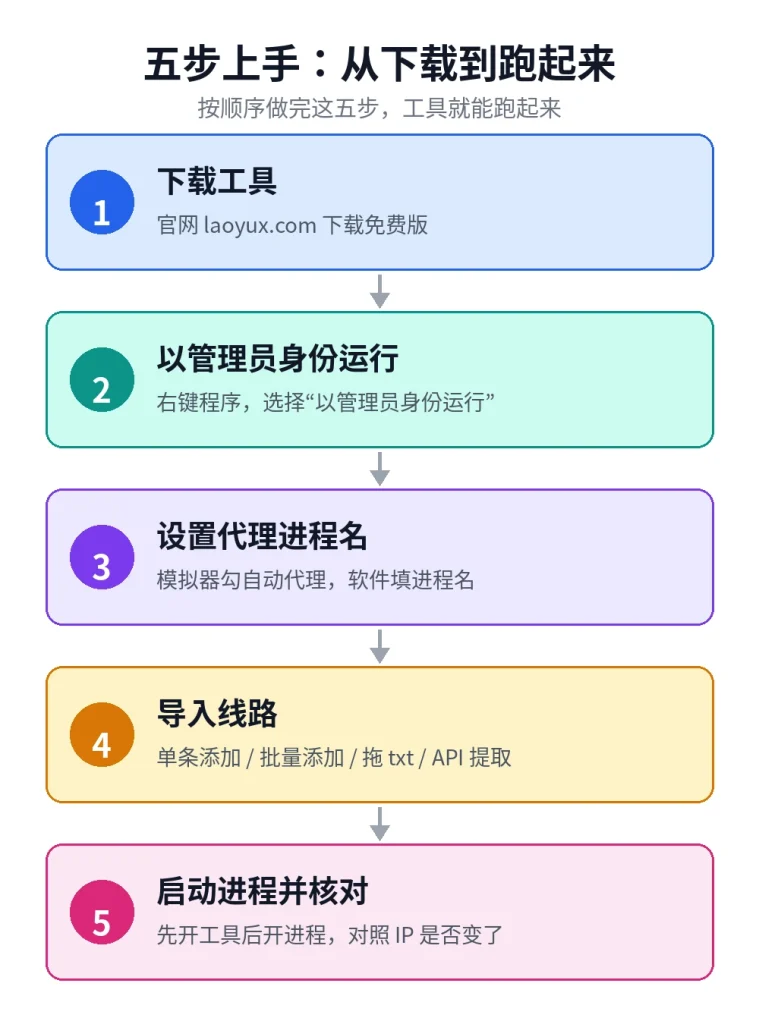
1.第 1 步:下载工具
访问工具官网下载免费版:https://laoyux.com/ ,认准官网地址,不要从第三方下载站拿安装包。下载后确认文件完整,能正常解压或打开再往下走。工具本身免费,但不附带线路,线路需要自行搭建或通过正规渠道另外获取。
2.第 2 步:以管理员身份运行
找到下载好的程序文件,右键选择“以管理员身份运行”。部分系统上双击也能正常运行,能正常打开就不用强求右键。

进程级代理需要接管指定进程的网络流量,权限不足时会出现列表为空、代理不生效的情况。第一次运行如果被系统提示,直接允许即可。
运行后的界面长这样:
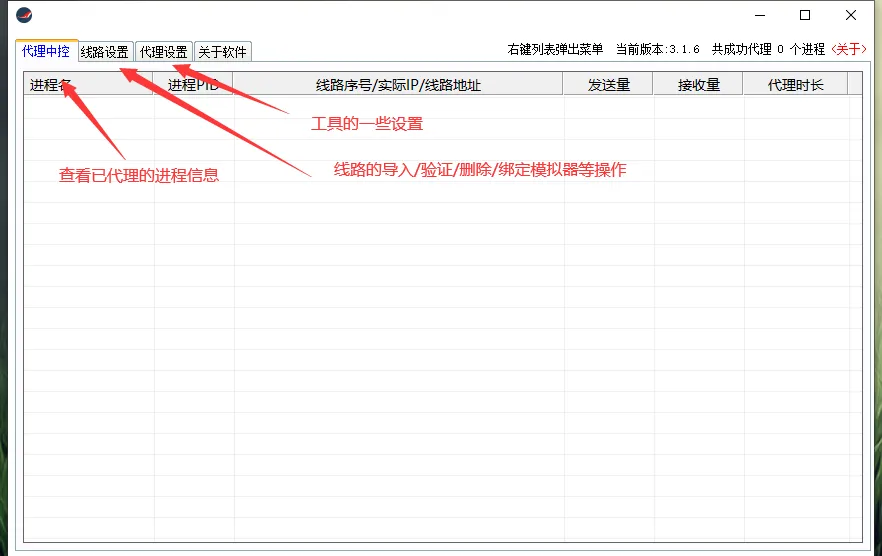
主界面四个页签:代理中控看正在代理的进程,线路设置管线路的导入、验证、删除和绑定模拟器,代理设置改进程名和各项代理行为,关于软件看版本号。
3.第 3 步:设置要代理的进程名
打开工具,先到“代理设置”页。这里有两种思路,选一种就行,不要两种混着来:
只代理模拟器:勾选“自动代理模拟器”即可,进程名输入框留空,不用把模拟器的快捷方式或多开器拖进去。模拟器真正的联网进程并不是快捷方式指向的那个程序,拖快捷方式进去反而会配错。
代理指定的浏览器、游戏或软件:在进程名输入框里填进程名,例如 QQ.exe。多个进程用 | 分隔,例如 QQ.exe|yy.exe,不区分大小写。尽量把可能用到的子进程也写进去,只写主进程、漏了子进程,是新手最常见的漏网原因。
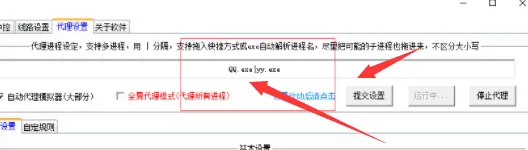
三个不要:
- 不要给模拟器开网络桥接模式,否则流量不走代理;
- 不要勾选“全局代理模式”(代理所有进程),除非明确知道自己在做什么——它会让所有新启动的进程都走代理,出问题时排查范围会变得很大;
- 模拟器和普通软件不要用同一套写法:模拟器走自动代理,普通软件走进程名。
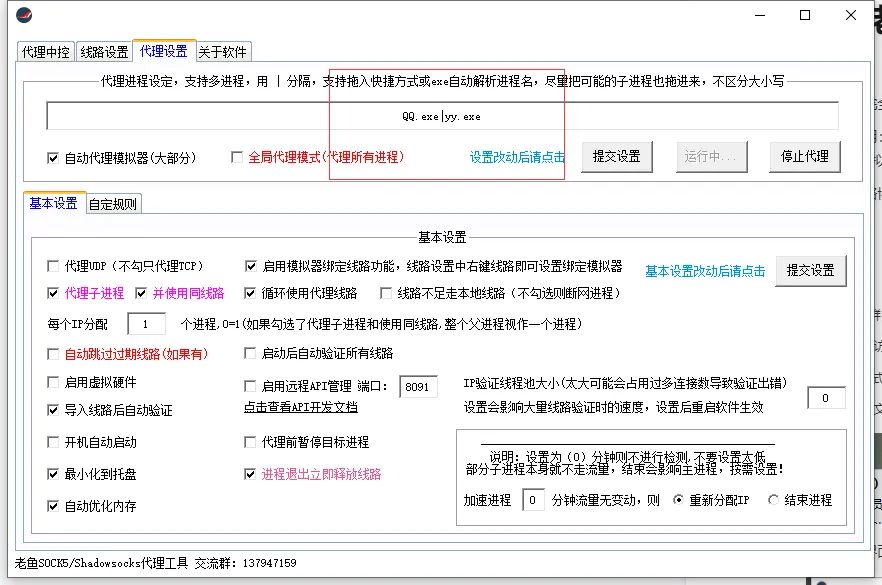
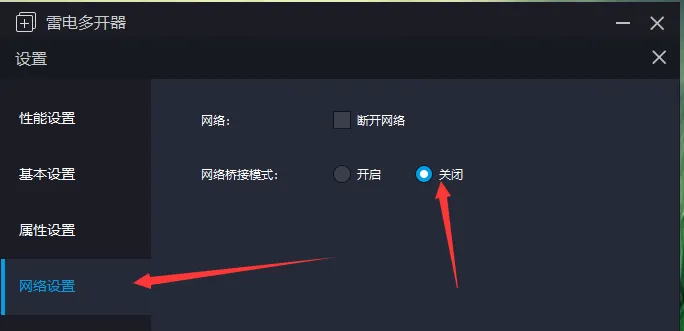
填好、改好后点“提交设置”,设置改动后请点击提交设置才会生效。
4.第 4 步:导入线路
到“线路设置”页,导入方式有四种,任选一种。导入时按提供方给的协议选类型(HTTP / SOCKS5 / Shadowsocks / ShadowsocksR),类型选错是最常见的导入失败原因。
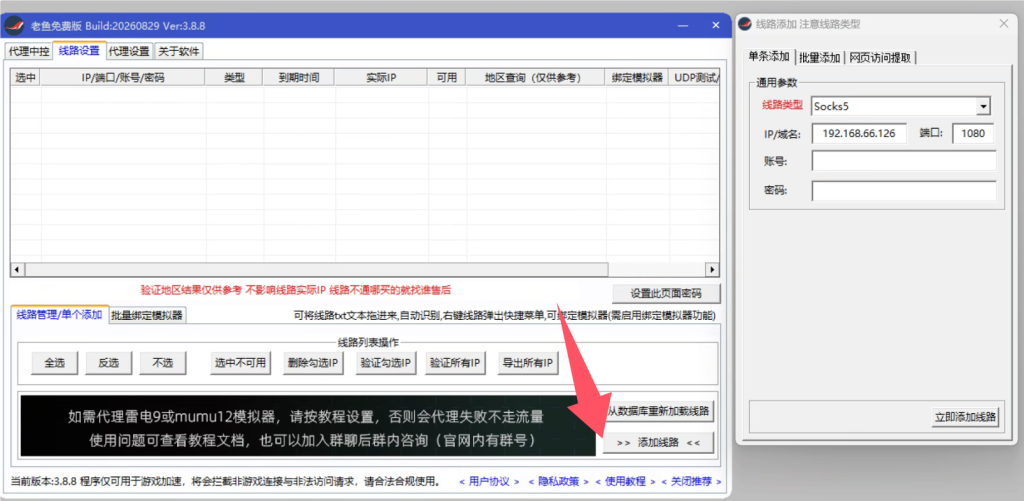
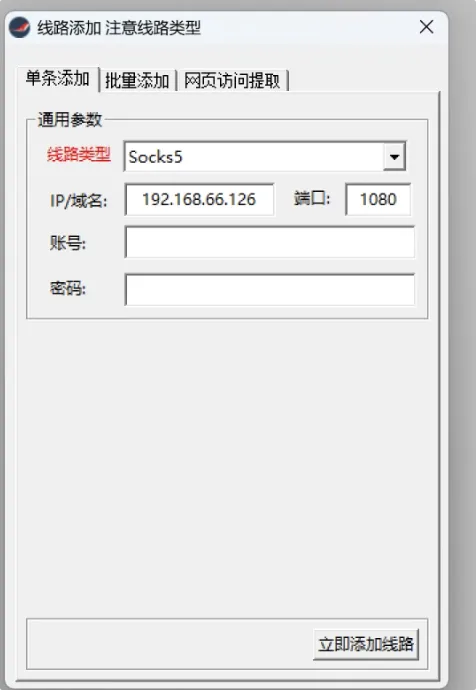
方式 1:单条添加
手动填一条:先选线路类型,再填 IP 或域名、端口、账号、密码。适合只有一两条线路、想逐条核对的时候。
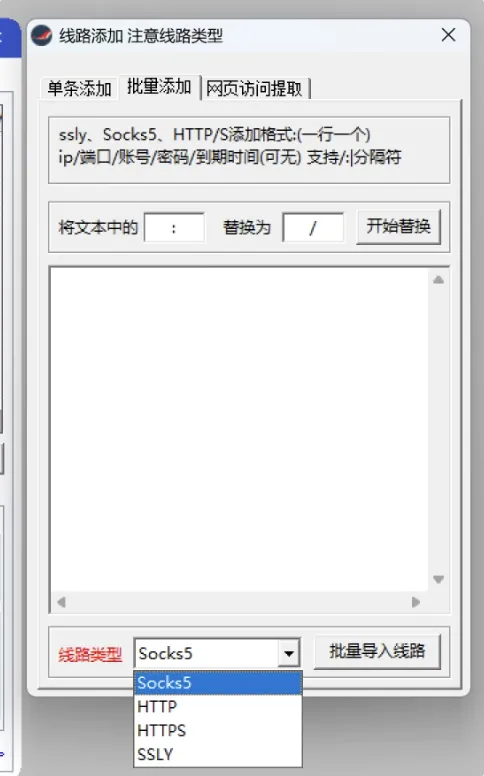
方式 2:批量添加
按格式一行一条粘贴,常见格式是 IP/端口/账号/密码/到期时间,到期时间可以没有。粘贴前注意把分隔符统一成 /,混用 : 和 / 会导致解析失败。导入时再选一次线路类型,别只填内容不选类型。
方式 3:拖入 txt 文件
把写好线路信息的 txt 文档直接拖到工具里,工具会自动解析,规则和批量添加相同。适合线路已经整理成文件的情况。(原文这一步没有配图,操作与方式 2 相同,看上面图 7 的格式就行。)
方式 4:API 提取
前提是线路提供方支持这种方式。填入提取地址,点开始提取,能提取到就按批量添加的格式导入。提取不到时先找提供方确认地址和权限,不要反复点提取。
导入后先验证:
- 看“可用”一栏,标为不可用的先不要分配给重要进程;
- 地区查询结果仅供参考,不同验证接口用的数据库不一样,显示有偏差很正常,不影响线路本身的实际 IP;
- 线路不通,找提供方售后;工具只负责分配和使用,不管线路质量。
5.第 5 步:启动要代理的进程,核对是否生效
先启动工具,再启动要代理的进程。顺序反了,工具可能接管不到这次启动。
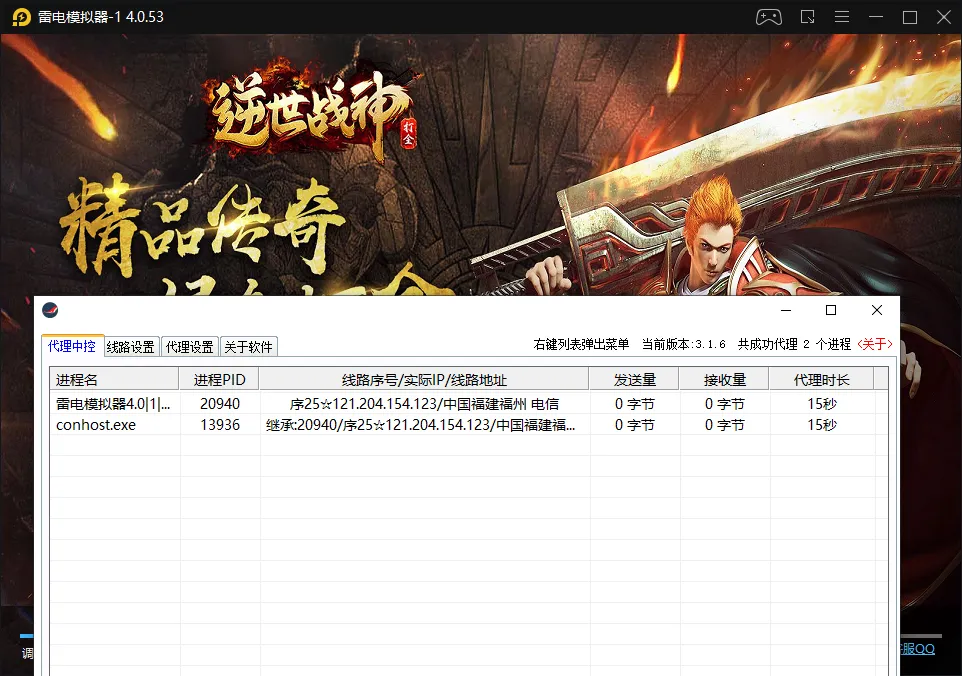
核对三件事:
- “代理中控”列表里出现了这个进程,进程名和 PID 对得上;
- 它分到的线路和实际 IP 是你预期的那一条;
- 发送量、接收量开始有数字变化,代理时长在走。
再验证一次 IP 真的变了:在模拟器里打开网页查 IP,对照一下显示的本机 IP 是不是分到的那条线路的 IP。
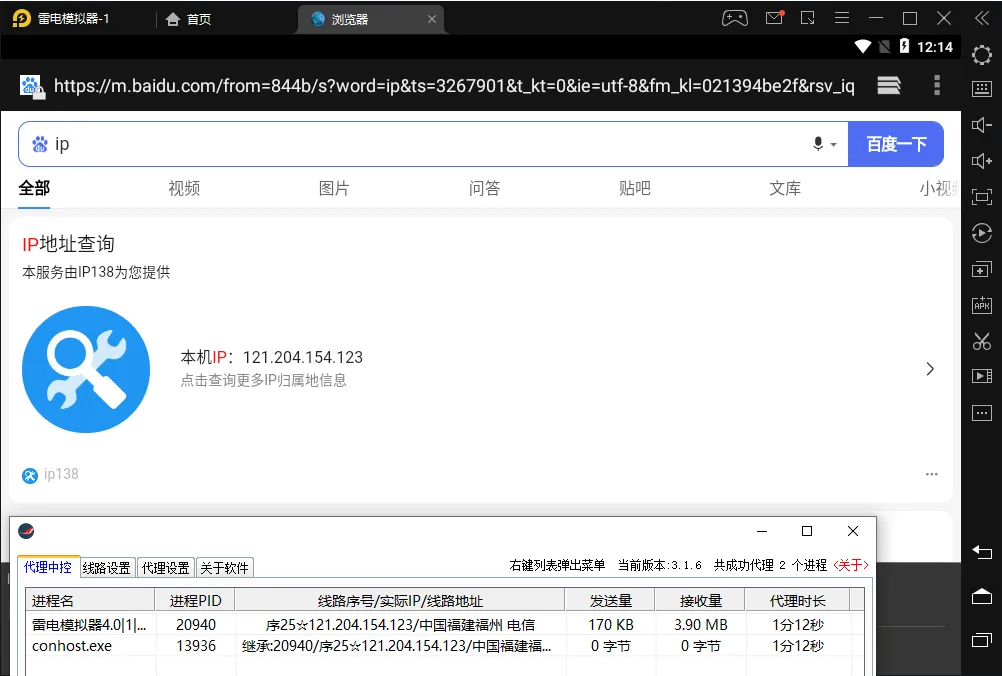
如果列表是空的,先回头检查第 3 步的进程设置和第 4 步的线路是否可用,再看是不是开了桥接模式。
二.进阶教程
1.进阶 1:热切换进程的代理 IP
已经在代理的进程,不用关掉重开也能换线路。
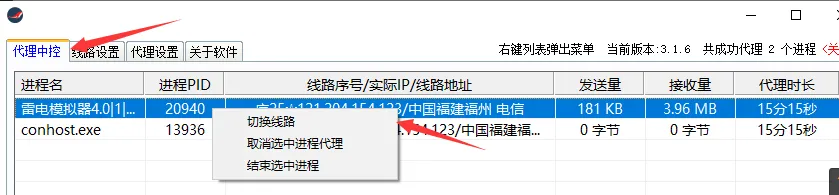
在“代理中控”列表里右键这个进程,选择切换线路即可。注意:切换成功后,这个进程已经建立的 TCP 连接会被工具强制关闭。正在进行的会话会断一下,需要重新连接,这是正常现象,不是工具坏了。切换前如果正在做不能断的事,先做完再切。
2.进阶 2:模拟器线路绑定
默认情况下,没绑定的模拟器启动时按顺序从 IP 池里取线路:这次启动拿第一条,下次可能拿第二条。如果你希望“一号模拟器永远走 A 线路”,就需要绑定。
什么是模拟器索引:索引不是模拟器窗口标题上写的名字,而是多开管理器里显示的编号。打开所用模拟器的多开管理器就能看到,各个模拟器的编号规则都类似。绑定时填的是这个编号,填标题是没用的。
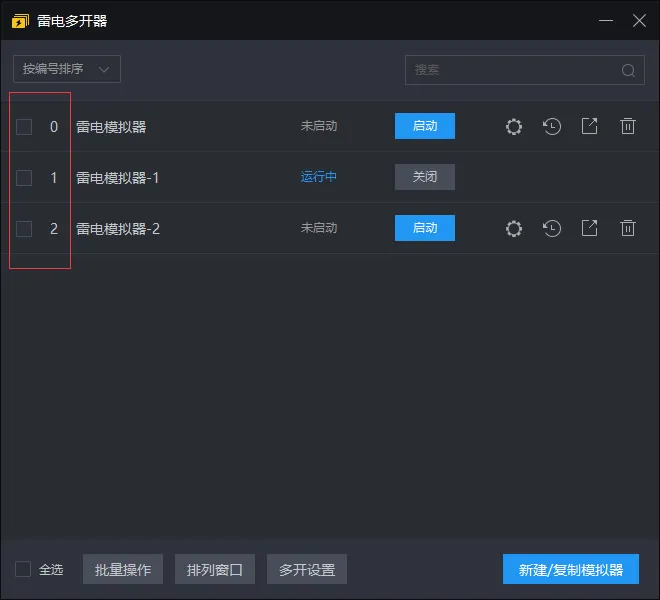
绑定步骤:
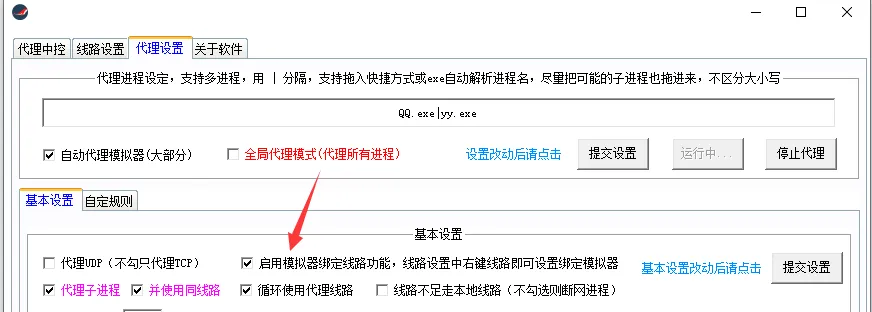
- 先在代理设置里启用模拟器绑定线路功能,否则绑定不生效;
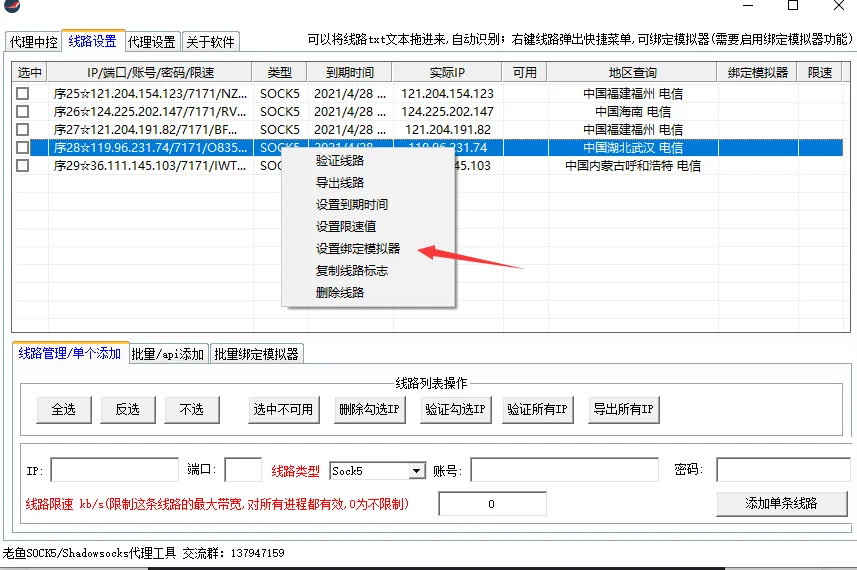
- 到线路设置页,右键要绑定的那条线路,选择设置线路绑定;
- 在弹出的框里填模拟器索引。
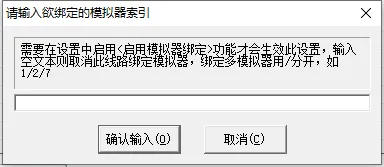
填法示例:
- 只绑 2 号模拟器,填
2; - 2、3、4、8 号都走这条线路,填
2/3/4/8; - 也支持
1#1-5这种写法,意思是 1 号分组下的 1 到 5 号;1#1-3/6-9则是 1、2、3、6、7、8、9 号。
方式 2:批量绑定
可以把线路拖入文本框排列,工具自动识别,右键线路可直接绑定到指定模拟器,同样需要先启用模拟器绑定功能。
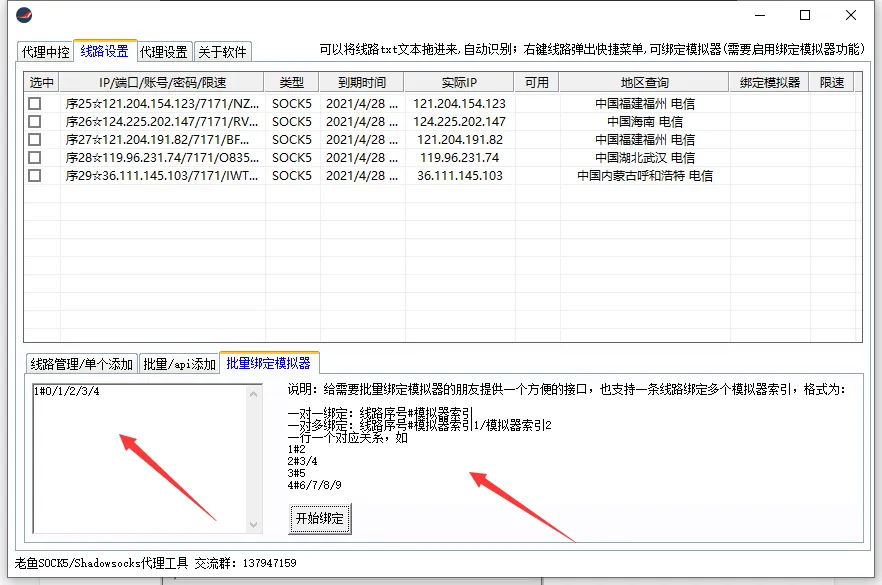
绑定成功后,线路列表里这条线路的“绑定模拟器”一栏会显示对应的索引。以后无论模拟器什么时候启动,只要走这条绑定的线路,分配结果就是固定的。
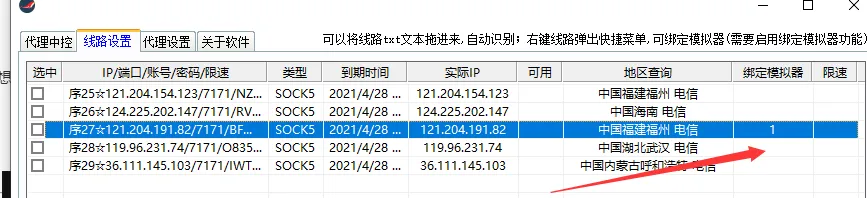
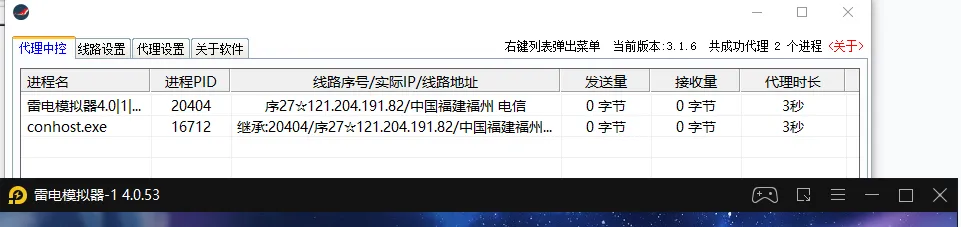

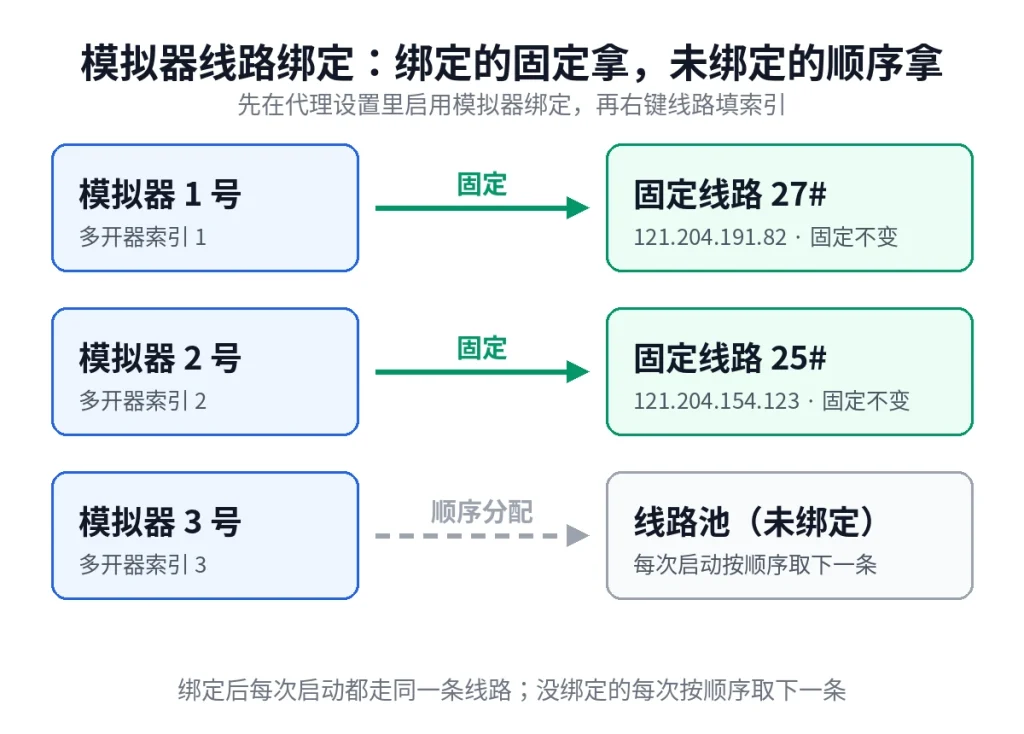
注意:未绑定的模拟器按顺序取线路;如果需要让某个模拟器固定走本地网络,属于专业版的范畴,免费版不提供这个能力,规划多开方案时要把这一点算进去。
3.进阶 3:远程 API 管理
在代理设置里开启“启用远程 API 管理”,开启后可以通过接口远程管理工具,端口默认 8091。API 开发文档地址:http://note.youdao.com/s/RhNF8by5
只在确实需要远程管理时开启,不用就关掉。(原文这节只有一行 API 文档地址,没有配图。)
4.进阶 4:代理设置详解
代理设置页里的选项不少,按作用分成五组讲。下面按图 18 里的选项逐项说明,拿不准的项,保持默认比乱改安全。
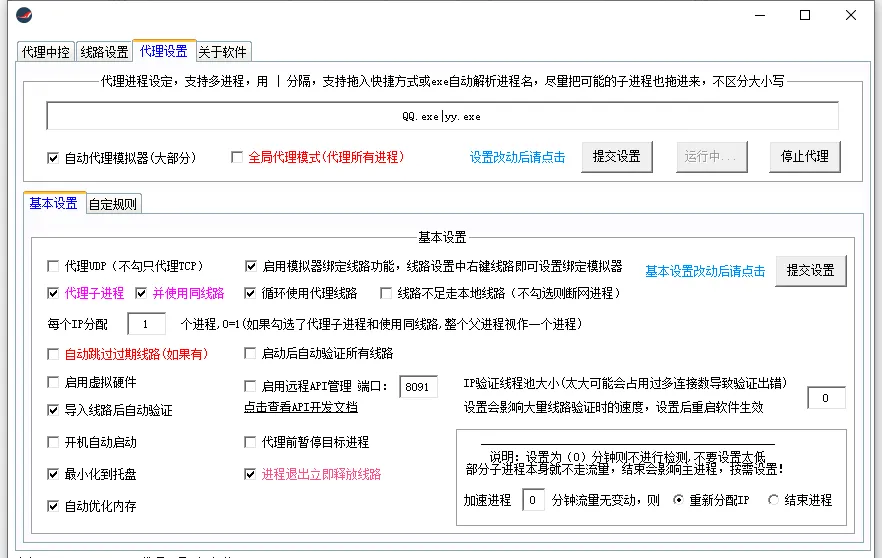
流量类
- 代理 UDP:一般建议勾选。部分游戏和语音类应用会走 UDP,只代理 TCP 会出现“能连上、但部分功能不通”的情况。
- IPv6 流量转发 / 禁止 IPv6 解析:如果你的网络已经支持 IPv6,建议开启转发;同时勾选禁止 IPv6 解析,可以让更多访问走 IPv4,减少“部分网站不走代理”的情况。网络本身不支持 IPv6 时不要强行开启。
进程类
- 代理子进程:A 程序启动了 B 程序,B 就是 A 的子进程。勾选后,代理 A 的同时也会把 B 纳入代理。游戏里子进程很常见,建议勾选。
- 使用同线路:配合上一项使用。勾选后,子进程用和父进程同一条线路;不勾选,子进程会从池子里再取下一条。
- 代理前暂停目标进程:在接管之前先把目标进程暂停一下,适合接管时机要求比较严的场景,平时可以不勾。
线路分配类
- 每个 IP 分配进程数:限制一条线路最多同时代理几个进程。设为 1,就是一对一。模拟器绑定和自定义规则不计入这个限制。
- 循环使用代理线路:池子里的线路用完一轮后,从头再用一轮。线路数量少、进程数量多的时候需要它。
- 线路不足走本地线路:不勾选时,线路不够分,拿不到线路的进程会断网;勾选时,拿不到线路的进程会走本地网络。选哪种取决于你能不能接受“漏网”,不能接受就不要勾。
- 自动跳过过期线路:线路信息里有到期时间、或者在列表里手动设了到期时间,工具会拿本地时间对比,跳过已过期的线路。
- 启动后自动验证所有线路 / 导入线路后自动验证:启动或导入后自动检查线路是否可用。线路多的时候验证需要时间,启动会慢一点。
启动与运行类
- 开机自动启动、最小化到托盘、自动优化内存:按使用习惯选。常驻使用可以开托盘和内存优化;只是偶尔用一次,没必要开开机自启。
- 进程退出立即释放线路:进程退出后马上把线路还回池子,给下一个进程用。多开轮换频繁时建议勾选。
- IP 验证进程池大小:同时验证多少条线路。设得太大可能占用过多连接数,反而导致验证出错,默认即可。
远程管理与异常处理
- 启用远程 API 管理:开启后可以通过接口远程管理工具,端口默认 8091,开发文档见上一节。只在确实需要远程管理时开启,不用就关掉。
- 加速进程检测:检测一个进程在指定分钟内有没有流量变化,设为 0 表示不检测。超时无流量时,可以选择重新分配 IP 或结束进程,适合长时间挂机、又怕线路假死的情况。
5.进阶 5:自定义规则,优先级最高
自定义规则的优先级是最高的,顺序是:自定义规则 > 模拟器绑定规则 > 普通代理规则。设置不当会出现一些意料之外的结果,改之前先想清楚优先级。
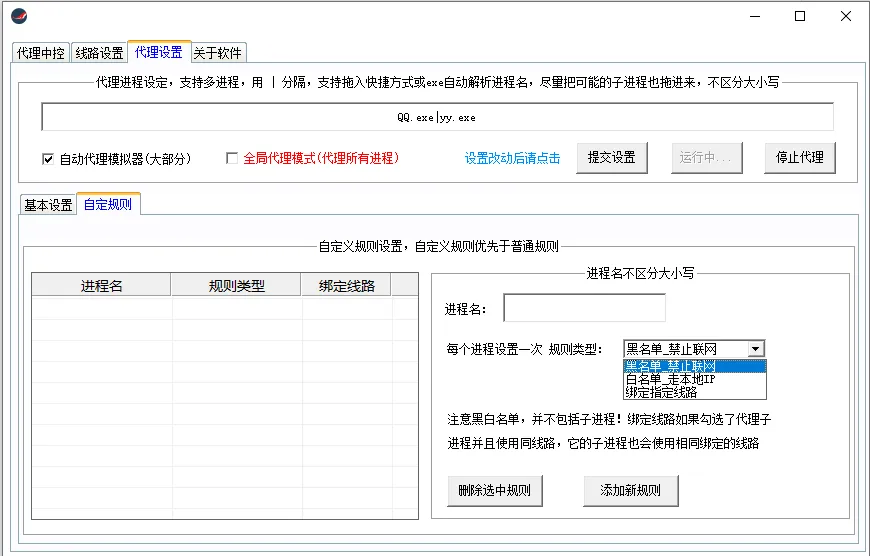
目前提供三种规则:
| 规则 | 效果 | 典型用途 |
|---|---|---|
| 黑名单,禁止联网 | 该进程会被断网 | 不想让某个程序联网的时候 |
| 白名单,走本地 IP | 该进程不走代理,走本地流量 | 游戏更新程序、大文件下载程序 |
| 绑定指定线路 | 指定进程固定走指定线路 | 端游多开、每个客户端固定一条线 |
注意两点:黑名单只针对填的那个进程名本身,不包括它的子进程;白名单同理,需要把更新进程单独列出来。
一个实用的例子:双进程游戏怎么绑定
有些游戏是两个进程:一个启动器,一个主程序。比如启动器叫 myLauncher.exe,主程序叫 mymain.exe。如果直接给这两个名字绑线路,两个进程可能分到不同线路,或者启动器关掉后绑定失效。
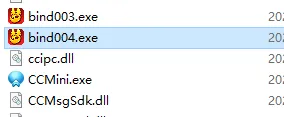
一个常用的办法是复制启动器、改名后再绑定:把启动器复制一份,改名为 bind003.exe、bind004.exe 这样的名字,每个改名后的启动器在自定义规则里各绑一条线路,再勾选“代理子进程并使用同线路”,这样启动器拉起的主程序也会跟着走同一条线。
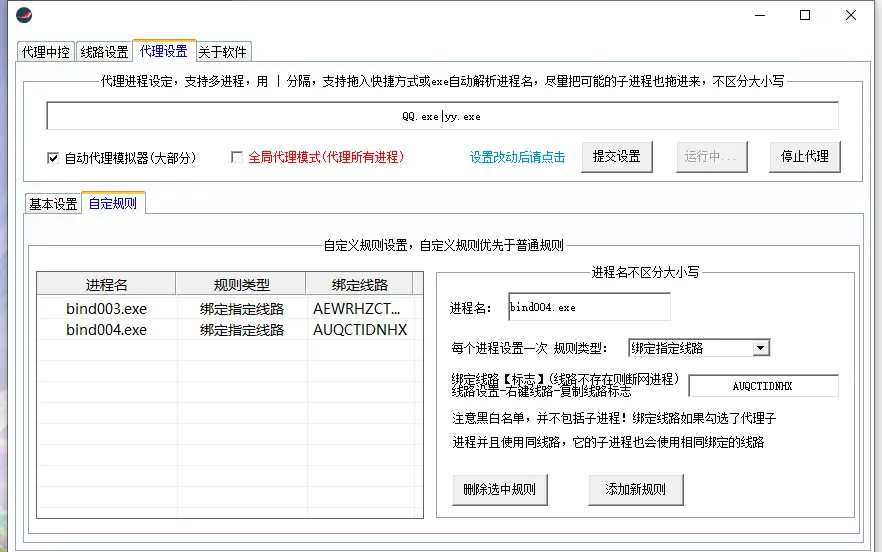
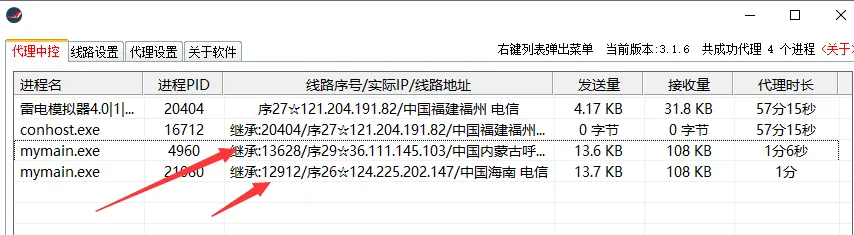
通用原则:允许改名的程序,就改名后绑定;不允许改名的,可以写一个自己的启动器作为父进程去拉起游戏,再对父进程做绑定。规则是死的,搭配是活的,先在小范围试通一个,再批量复制。
6.进阶 6:禁止本地功能,防止漏网
工具正常运行的时候,一切按规则走。但如果工具异常退出、或者忘了启动工具,进程就会直接走本地流量,这就是“漏网”。
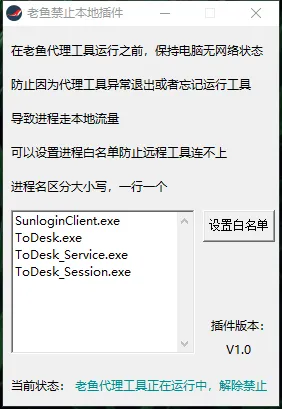
“禁止本地”插件就是防这一手的:它在工具运行之前,让电脑保持无网络状态,工具正常运行后才放行。这样即使工具没起来,流量也不会悄悄走本地。
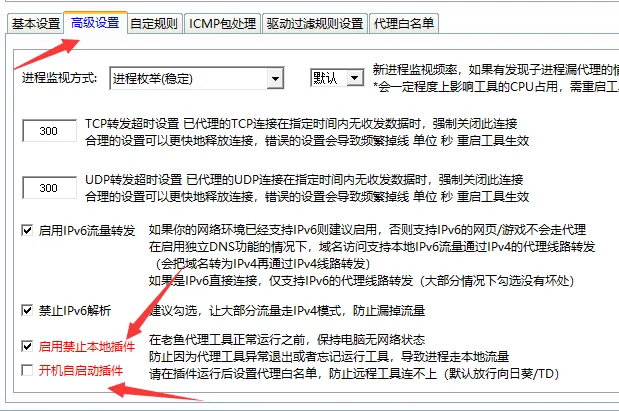
使用要点:
- 先设置好白名单,再启用这个插件。白名单里放的是必须联网的远程工具,例如远程控制软件的进程名,一行一个,区分大小写;
- 插件默认会放行常见的远程控制工具,自己的远程工具如果不在默认名单里,要手动加进去,否则可能连不上电脑;
- 开机启动这个插件之前,先确认白名单已经设好,否则可能出现“工具没起来、远程也连不上”的局面。








暂无评论内容