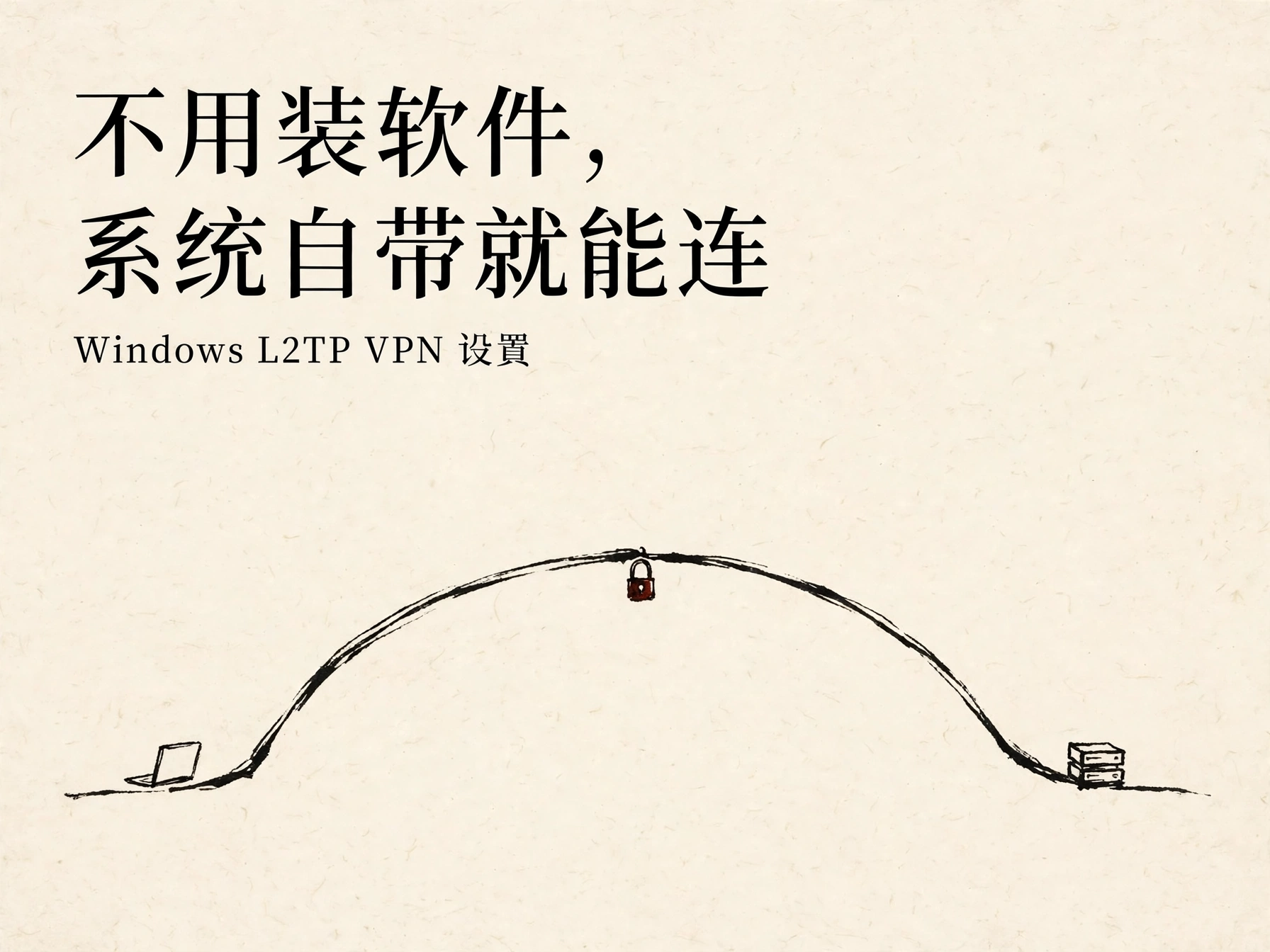


L2TP 是第二层隧道协议(Layer 2 Tunneling Protocol),它自己不加密,真正加密的是外面那层 IPsec,所以完整的名字叫 L2TP/IPsec。Windows 10 和 11 自带客户端,不用装任何软件,在设置里填几个参数就能连。
先把三样东西准备好
动手之前,先从 VPN 服务商或单位管理员那里拿到三样东西:服务器地址(IP 或域名)、预共享密钥、用户名和密码。
预共享密钥是 IPsec 认证用的共享密码,服务器和客户端两边必须一模一样,错一个字符都连不上。拿的时候别手打,复制粘贴最稳。
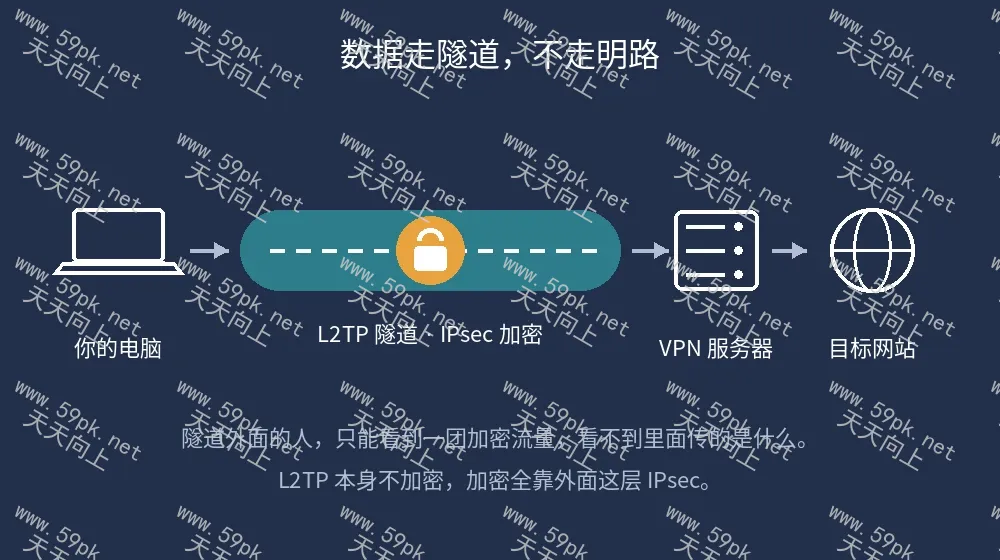
Windows 11:六步加好连接
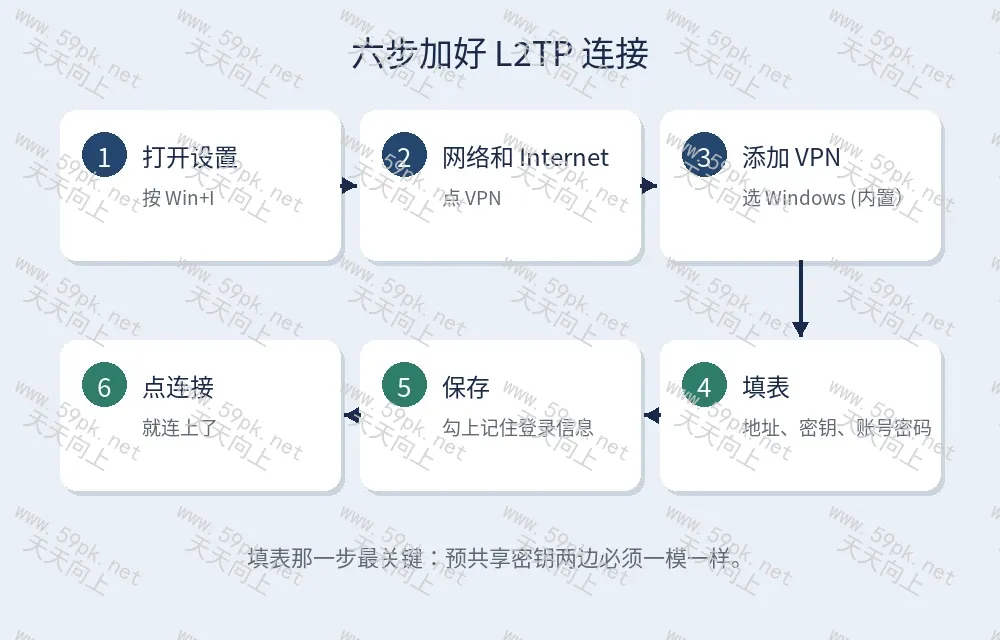
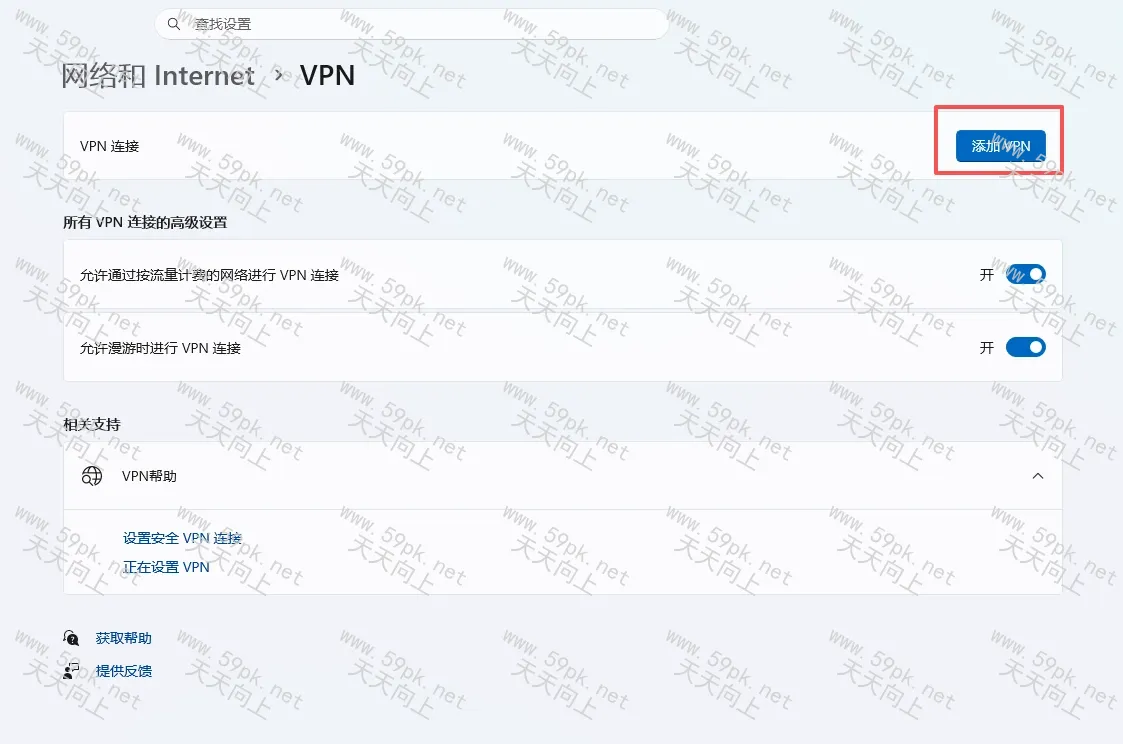
按 Win+I 打开”设置”,点”网络和 Internet”,再点”VPN”,就到了这个页面,右上角点”添加 VPN”。
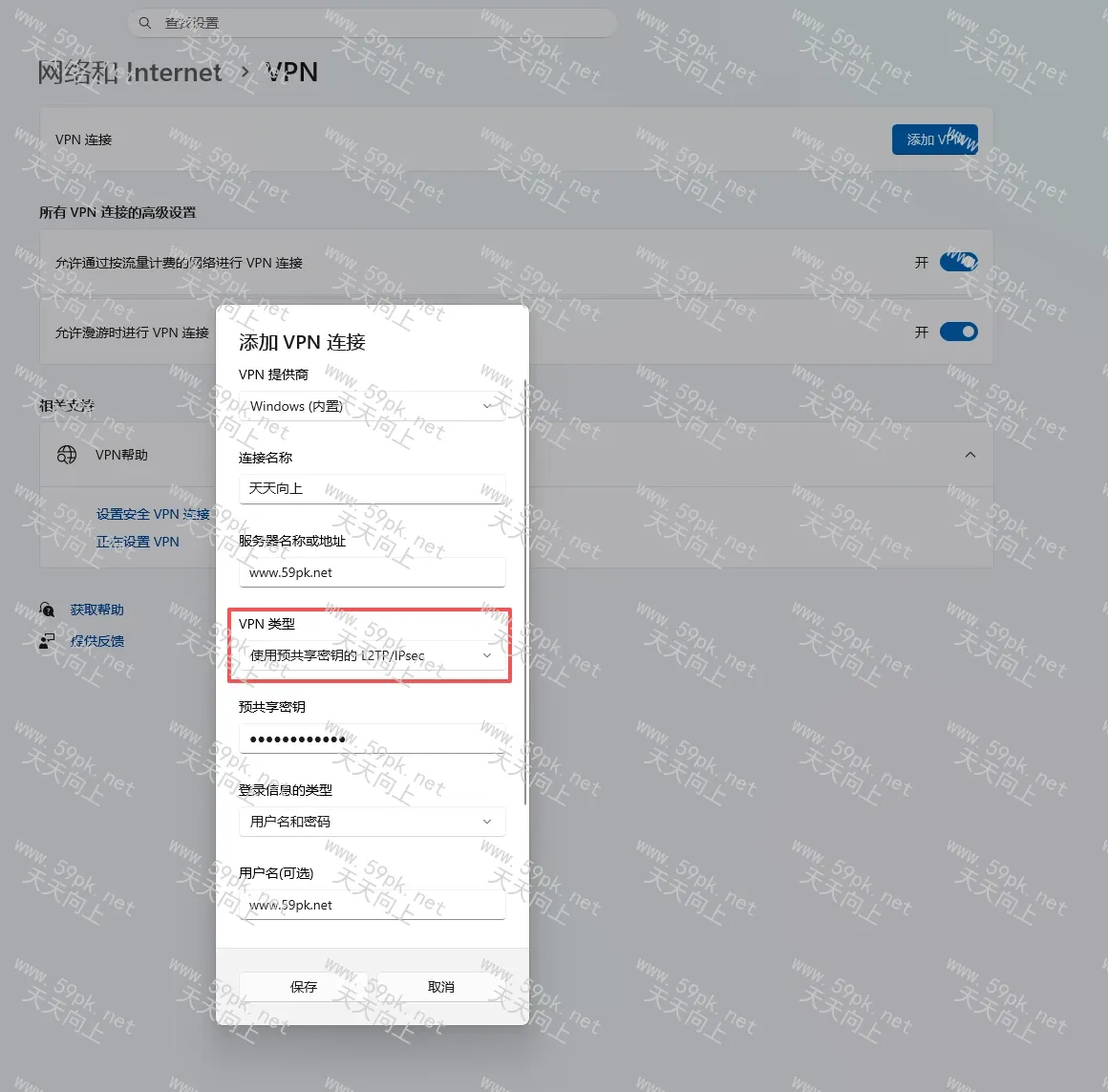
“VPN 提供商”选”Windows (内置)”,”连接名称”随便起一个,比如”公司 VPN”;”服务器名称或地址”填服务商或管理员给的地址;”VPN 类型”选”使用预共享密钥的 L2TP/IPsec”,在”预共享密钥”里填密钥;”登录信息类型”选”用户名和密码”,填用户名和密码,勾上”记住我的登录信息”,点”保存”。截图里的服务器地址和用户名是示例,按你自己的填。。
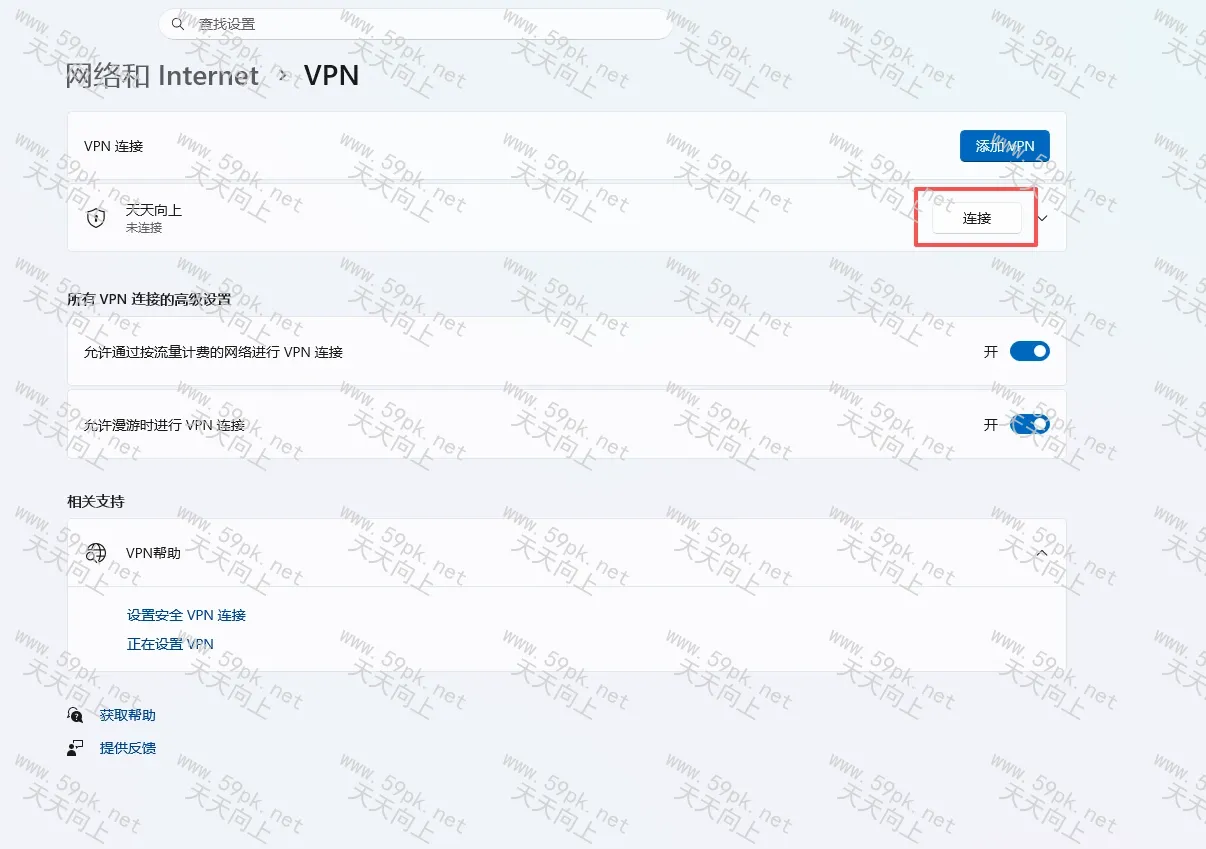
回到 VPN 页面,刚建好的连接出现在列表里,点”连接”,就连上了。
Windows 10:同一个入口
Windows 10 的路子一样:设置 → 网络和 Internet → VPN,按钮叫”添加 VPN 连接”,其他字段一模一样,照着上面填就行。
连上之后,确认一下
连上之后别急着用,先确认隧道真的通了。打开浏览器,到IP 检测工具上看一眼出口 IP 变没变;要连公司内网的话,ping 一下内网服务器地址,通了就说明隧道通了。
连不上?先看错误代码
| 错误代码 | 一般是什么意思 | 先查什么 |
|---|---|---|
| 809 | 远程服务器没响应,连接建不起来 | 路由器或防火墙挡了 UDP 500、1701、4500;服务器或客户端在 NAT 后面(比如家用路由器) |
| 789 | 安全层协商失败 | 预共享密钥两边不一致,重新核对;或者 IPsec 被禁用了 |
| 691 | 用户名或密码被拒绝 | 核对账号密码,注意大小写和多余空格 |
| 720 | 到远程计算机的连接建不起来 | WAN Miniport 适配器出问题:设备管理器 → 网络适配器 → 卸载所有”WAN Miniport”开头的适配器 → 操作 → 扫描检测硬件改动,让系统重装 |
809 最常见,修法是改一次注册表,这是微软 KB926179 给的办法。以管理员身份打开命令提示符,运行下面这行命令,然后重启电脑。改之前先把注册表备份一下,注册表编辑器里点”文件”→”导出”就行:
REG ADD HKLM\SYSTEM\CurrentControlSet\Services\PolicyAgent /v AssumeUDPEncapsulationContextOnSendRule /t REG_DWORD /d 0x2 /f值 2 的意思是服务器和客户端都在 NAT 后面时也允许;如果只有服务器在 NAT 后面,值 1 就够了。也可以在注册表编辑器里手动加:按 Win+R 输入 regedit,找到 HKEY_LOCAL_MACHINE\SYSTEM\CurrentControlSet\Services\PolicyAgent,新建一个 DWORD (32 位) 值,名字叫 AssumeUDPEncapsulationContextOnSendRule,值填 2,重启电脑。
如果 IPsec 被禁用了,也会连不上,再运行下面这行命令重新启用,同样要重启:
REG ADD HKLM\SYSTEM\CurrentControlSet\Services\RasMan\Parameters /v ProhibitIpSec /t REG_DWORD /d 0x0 /fL2TP 够不够安全
L2TP 本身不加密,加密全靠 IPsec,所以一定要选”使用预共享密钥的 L2TP/IPsec”,别选裸 L2TP。预共享密钥就是个密码,别用 123456 这种,越长越乱越好,泄露了就等于门没锁。
PPTP 别用,早就被攻破了。L2TP 是老协议,只支持 IKEv1,够用,但不是最强的选择;如果服务商还提供 IKEv2、OpenVPN、WireGuard,新的优先。
设好一次,以后点一下就能连。如果只想让某个程序走代理,不用搭 VPN,SSTap 这样的客户端也行。








暂无评论内容