



想在安卓手机上走一条 SOCKS5 线路,不少人第一反应是找客户端。Kitsunebi 就是其中一个,它是安卓上的 V2Ray 客户端,支持 SS、VMess 这些协议。它最常用的用法是三件事:装好,加一条节点,点启动验一下出口 IP。这篇以 SOCKS5 为例,把这三件事走一遍。
开始前准备一条 SOCKS5 线路,拿到服务器地址、端口、账号、密码。线路从哪来,可以看游戏代理 IP 怎么申请,挑对线路配上就行。
一、下载并安装
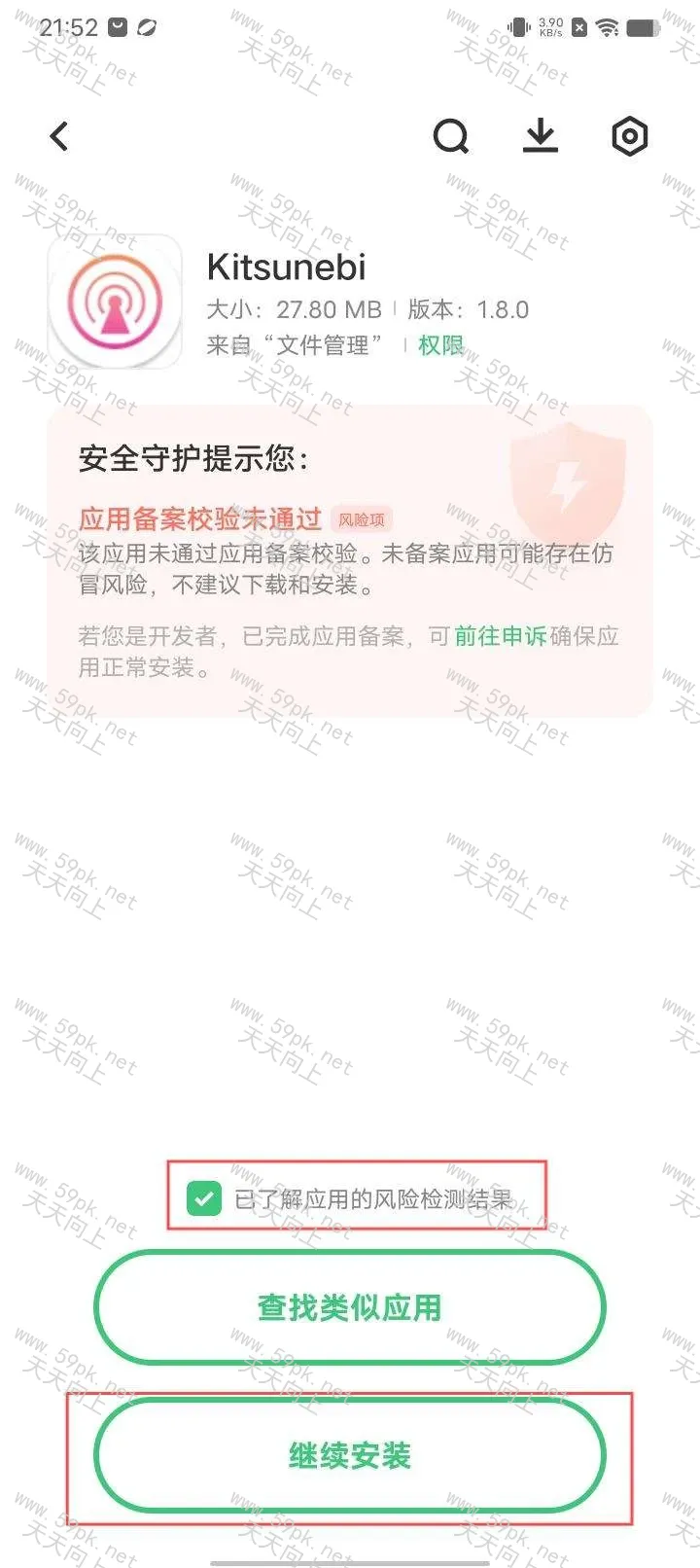
下载 Kitsunebi 安装包到手机上,打开安装。安装时如果弹出安全提示,说应用备案校验未通过,勾选”已了解应用的风险检测结果”,再点”继续安装”。
二、加一条节点,协议选 socks
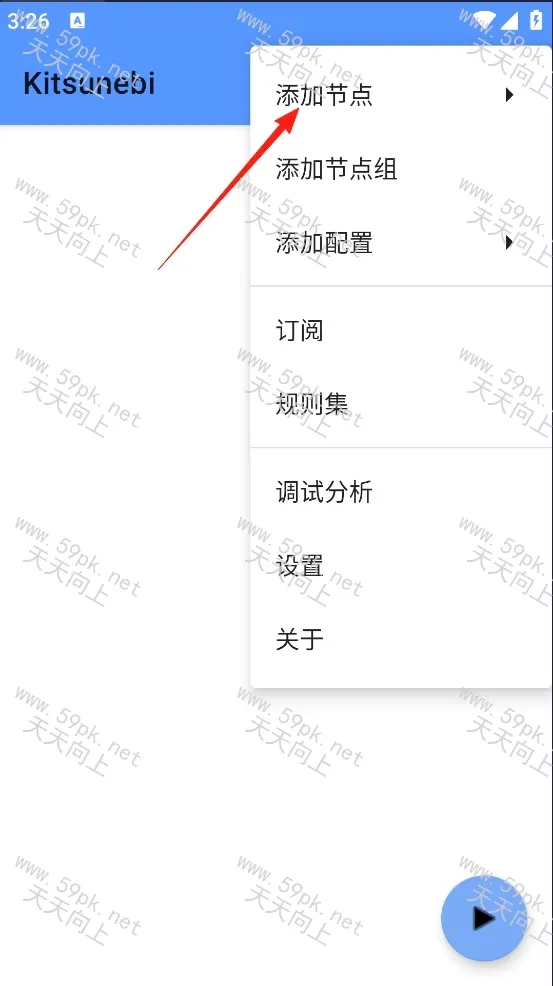
装好打开 App,主界面是空的,右下角有个圆形的播放按钮。点”+”打开菜单,里面第一行就是”添加节点”,下面还有”添加节点组”、”添加配置”、”订阅”、”规则集”、”调试分析”、”设置”、”关于”。
点”添加节点”,出来一个表单。按顺序填:备注(自己起个名字,好认就行)、代理协议(这里选 socks)、地址、端口、用户名、密码,往下还有传输协议(填 tcp)、头部、TLS。填完点”保存”,节点就出现在主界面上。
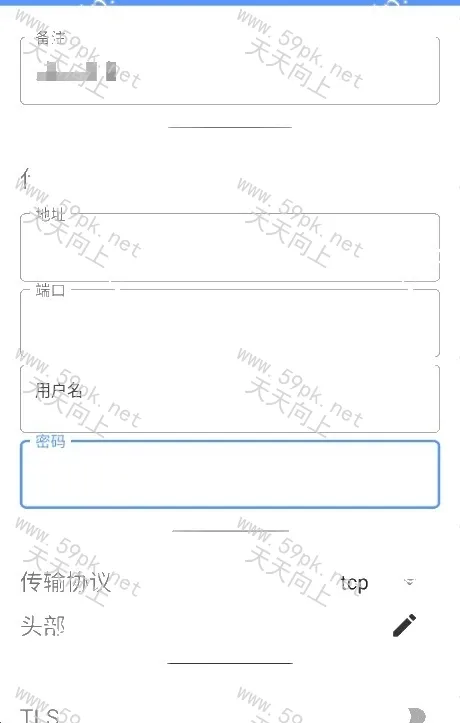
这几栏别填错地方。换句话说,地址是线路的服务器地址,端口是线路的端口,用户名和密码是线路给你的账号密码。协议选错了连不上,地址里多一个空格也连不上。建议填完先对一遍,别急着启动。
三、点启动,验出口 IP
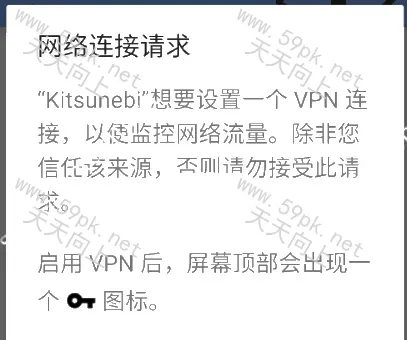
回到主界面,选中刚加好的节点,点右下角的圆形播放按钮。第一次启动会弹系统的”网络连接请求”,说 Kitsunebi 想设置一个 VPN 连接以便监控网络流量,点”确定”。屏幕顶部会出现一个钥匙图标,节点卡片显示”运行中”,这说明代理启动了。
启动了不等于换好了。打开浏览器进IP 检测工具,看出口 IP 是不是已经变成线路的 IP,地区对不对得上,这一步才算验过。连上之后页面打不开,建议先停掉,再回头查线路:协议对不对,端口对不对,账号密码有没有抄错。一次只改一个地方,改完重连再试,这样容易定位问题。
四、断开,确认回到本地网络
不用的时候点右下角的暂停按钮断开。断开之后确认一下手机回到本地网络了,能正常打开网页,再接着用。








暂无评论内容