

Shadowrocket,大家叫它小火箭,是 iPhone、iPad 上常用的代理客户端。这篇只讲操作:加节点、定路由、开开关、验出口 IP,按顺序走一遍。
开始之前先准备好一条节点,地址和端口这些参数按线路提供的来。
1. 装好 App,进主界面
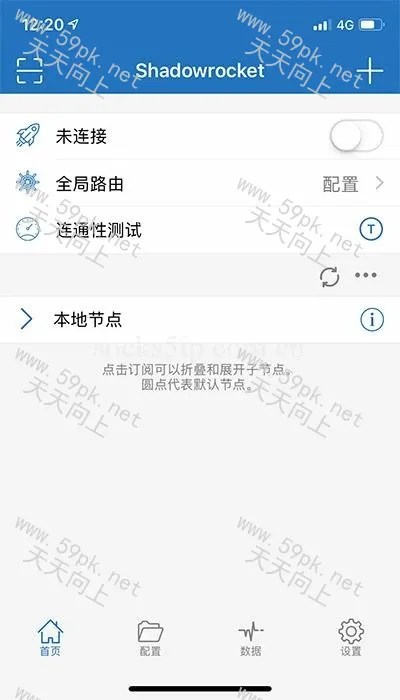
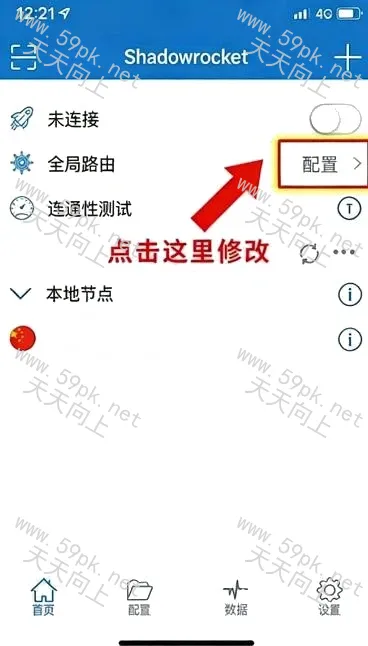
装好 Shadowrocket,打开就是主界面:顶部显示”未连接”,下面是”全局路由””连通性测试”和”本地节点”。
2. 手动加一条节点,地址和端口必填
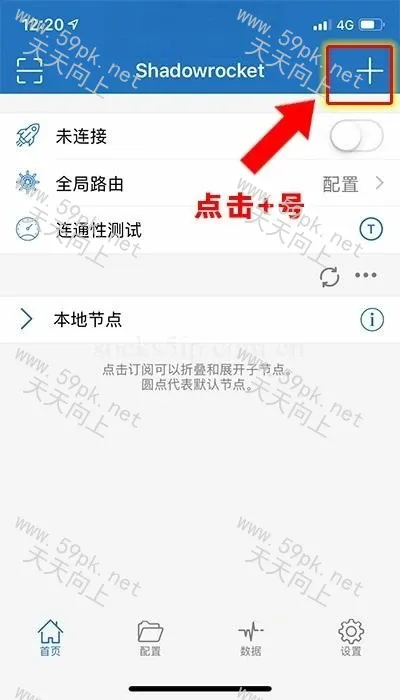
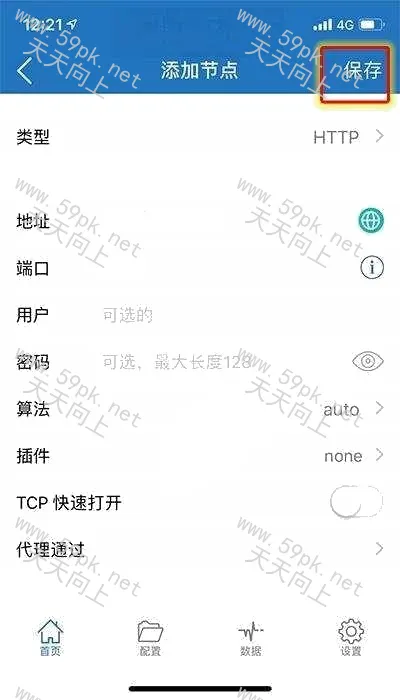
点右上角的”+”,进添加节点页。
表单里先选类型。Socks5、HTTP、Shadowsocks 都在列表里,选哪一个要看你这条线路是什么协议,先跟线路对上,别随手选。
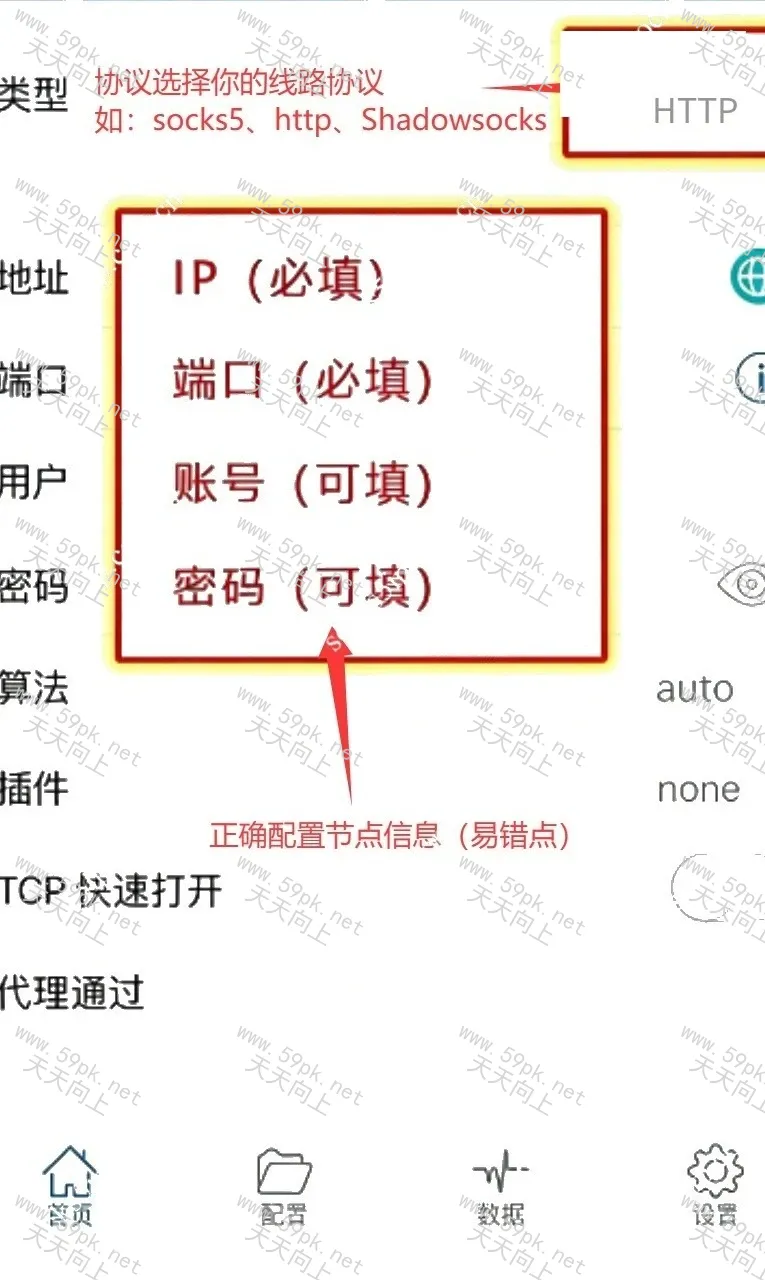
地址和端口是必填的,按线路提供的填,别自己改。账号和密码是可选的,有的线路要、有的不要,按你那条线路的要求来。算法和插件保持默认的 auto 和 none 就行,不用动。
填完点右上角的”保存”。
3. 全局路由先选”代理”,再点节点
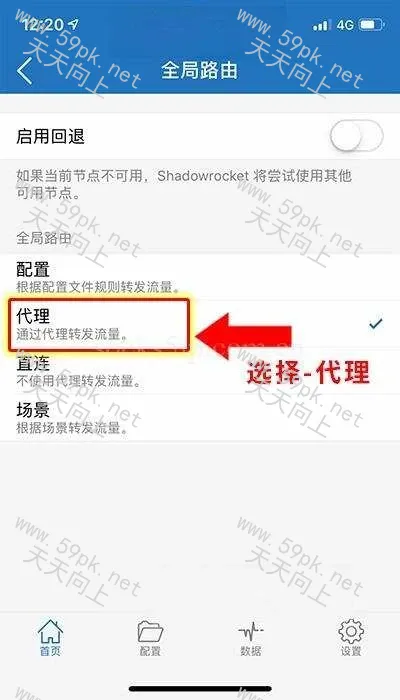
节点加进去了,先别急着开开关,先去”全局路由”把模式定下来。
全局路由有三个选项:配置、代理、直连。”配置”是按规则分流,哪些走代理、哪些直连由配置文件说了算;”代理”是全局代理,所有请求都走代理;”直连”是什么都不代理。第一次用选”代理”最直观,全走代理,验证也最容易,等用熟了再切回”配置”按规则分流。
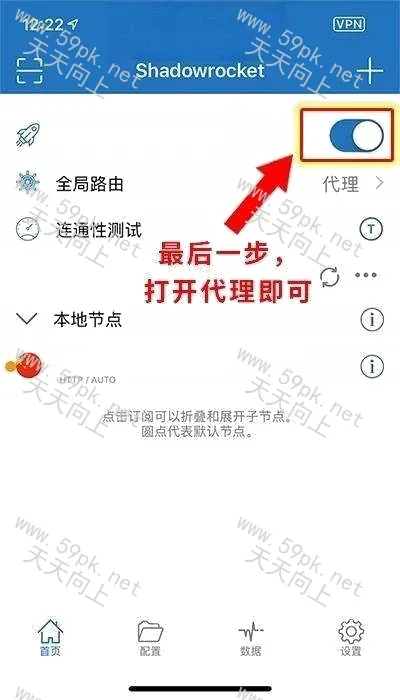
回到首页,在”本地节点”里点一下刚加的那条节点,出现橙色圆圈表示已选中。
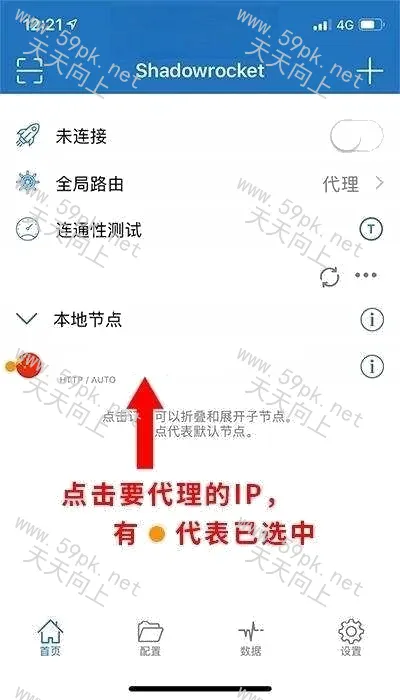
最后开右上角的开关。第一次连接时系统会弹 VPN 授权,点允许。顶部状态栏出现 VPN 标识,就是连上了。
4. 订阅链接,不用一条一条填
节点多的时候手动填太慢,用订阅链接导入更快:复制节点服务商给的订阅链接,进 Shadowrocket,点右上角的导入,粘贴链接,节点就批量进来了。有的服务商提供一键导入,点一下就自动跳到小火箭完成导入,效果一样。
订阅导入只管解析节点,路由规则和 DNS 设置不会跟着过来,导入完还要自己检查一遍全局路由和规则。导不进来就重新复制一条新的再导,反复不行就联系节点服务商确认订阅状态。
5. 连上之后,验一下出口 IP
开关开了、VPN 标识出现了,只说明隧道建起来了,出口有没有真的换掉,要查一次才知道。打开浏览器进IP 检测工具,看当前公网 IP 有没有切到目标节点的出口地址,地区对不对得上。
如果已连接但浏览器里的 IP 没变,按顺序处理:先确认全局路由是不是选了”代理”(选了”直连”就等于没代理),再看订阅有没有过期、流量有没有用完,最后换一条节点试。连上了但打不开网页,也是先看全局路由:选了”直连”就是不走代理,选了”配置”要看规则有没有把目标 App 分到直连。之前能用突然不能用,多半是节点那边的问题,先换一条节点试。







暂无评论内容