



Mac 上配代理不用装软件,系统自带的功能就够了,几分钟的事。先说清楚三件事。第一,Mac 走的是系统代理设置,HTTP 和 SOCKS,不是 VPN,和 iPhone 上配 L2TP 是两回事,步骤和填的东西都不一样。第二,代理只对当前网络生效,Wi-Fi 配好了,插上网线还得再配一次,两个是分开存的。第三,服务器地址、端口、用户名、密码这四样都得从所购平台的后台拿,买线路可以看游戏代理 IP 怎么申请。
网络设置在苹果菜单的系统偏好设置里
点屏幕左上角的苹果菜单,选”系统偏好设置”,在里面找到”网络”图标,点进去。
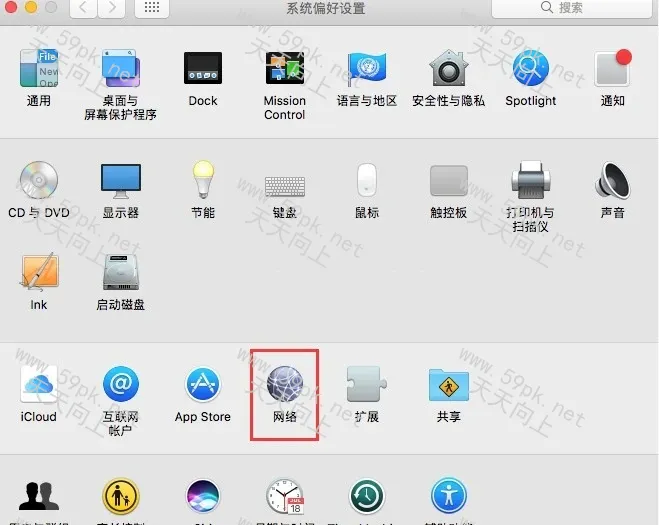
截图是旧版界面,步骤没变,只是有两个地方新版 macOS 改了名字:macOS 13 及以上的”系统偏好设置”改叫”系统设置”,网络设置里的”高级…”按钮改叫”详细信息…”,代理设置就在”详细信息”窗口的”代理”标签页里。认准”网络”和”代理”这两个词,版本不同也能找到。
代理的开关和填空都在高级里的代理标签页
进网络设置页之后,点右下角的”高级…”按钮,再切换到”代理”标签页,代理的开关和填空都在这一页。
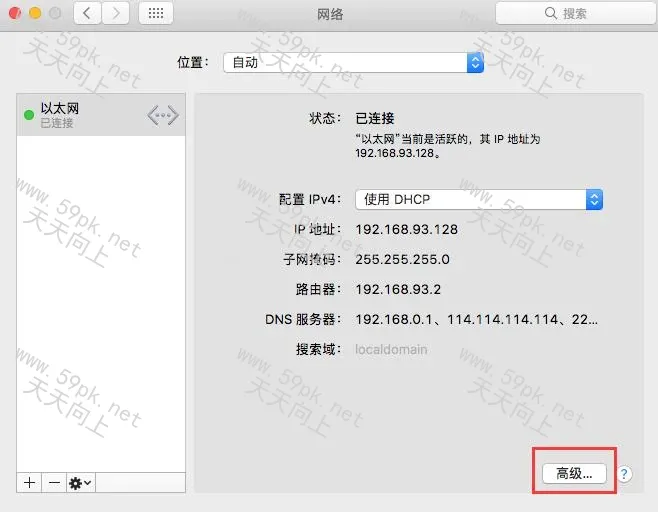
这一页左边的列表是你的网络连接,正在用的那一个前面有绿点。代理是按网络连接存的,你现在配的是正在用的这一路,换一路网络要重新配。
先配 HTTP,再顺手把 HTTPS 也勾上
在”代理”标签页里勾选”网页代理(HTTP)”,填入代理服务器地址和端口号。如果线路要认证,再勾选”代理服务器要求密码”,填用户名和密码。
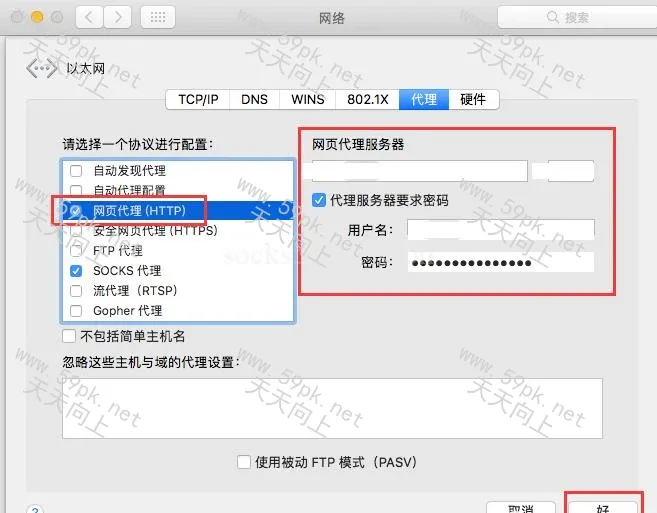
只勾 HTTP 还不够。现在几乎全是 HTTPS 网站,HTTP 那一项只管明文的 HTTP 流量,HTTPS 网站不走它。所以把”安全网页代理(HTTPS)”也勾上,填同一组地址和端口。两个一起勾,网页流量才都走代理。
SOCKS 代理,线路给什么就勾什么
如果线路给的是 SOCKS 协议,就勾”SOCKS代理”那一项,同样填地址、端口,认证的填用户名和密码。
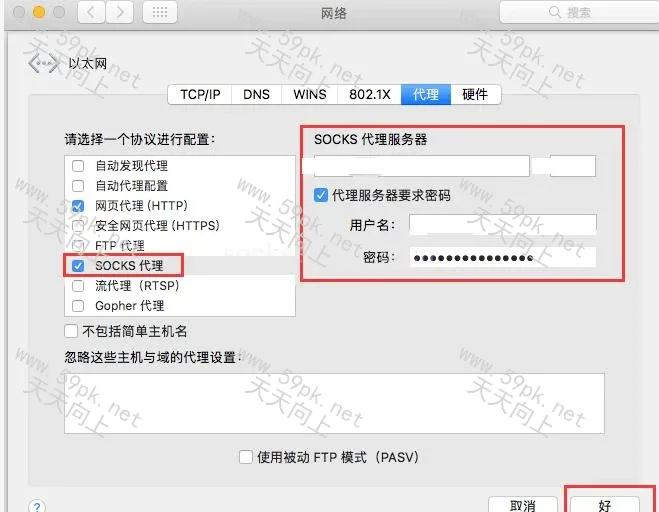
HTTP 和 SOCKS 用哪个,看线路给的是什么协议,勾那一种就行。两个可以同时勾,系统按协议分流,但一般没必要,少填少出错。SOCKS 适用面比 HTTP 宽一些,不止浏览器能用。
点”好”,再点”应用”才算完
填完点右下角的”好”,代理设置存下来,回到网络设置页,再点右下角的”应用”,配置才生效。
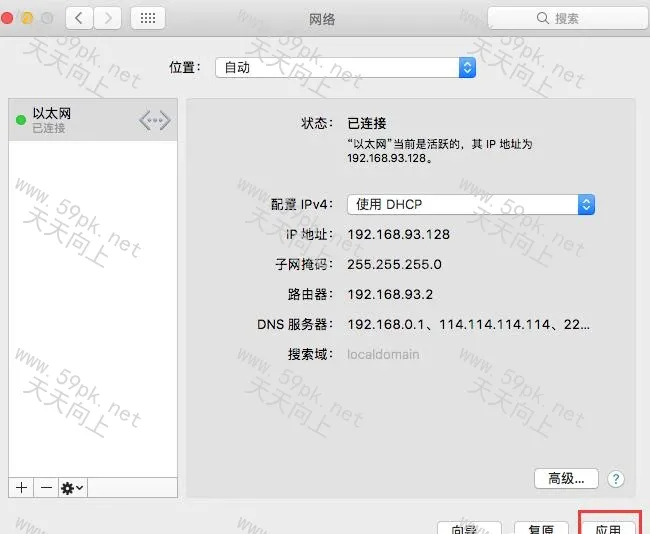
这一步最容易漏:”好”只是关掉了代理设置窗口,”应用”才是把配置写到当前网络上。不点”应用”,刚才填的等于没填。
出口 IP 显示代理的才是真配好
配完打开浏览器,拿IP 检测工具验一次出口 IP,显示代理的 IP 才是真配好了。只看浏览器能不能打开网页不够,网页能打开也可能是没走代理。
上不了网先分清是代理的问题还是本地网络的问题
配完打不开网页,先核对四项:代理服务器地址、端口、用户名、密码是不是照后台给的原样填的,用户名和密码注意大小写和特殊字符,复制的时候别带上前后空格。提示认证失败,基本就是账号或密码错了。
四项没错,再看网络本身通不通:先把代理关掉,取消勾选,点”好”再点”应用”,看网页能不能正常打开。关掉能上、开着不能上,问题在代理那一边,换一条线路试试。关掉也不能上,问题在本地网络,跟代理没关系。
多套配置不用反复填:macOS 给每个网络单独存代理设置,Wi-Fi 和网线各配各的;再用”位置”功能建几个网络位置,家里、公司、公共 Wi-Fi 各存一套,切换位置就换了配置,适合经常换地方的人。
不用装软件,不用买新电脑,Mac 自带的网络设置就能配代理。手机上是另一套办法,iPhone 用系统自带的 VPN 配 L2TP,安卓手机也是系统 VPN 配 L2TP,步骤和这里不一样。电脑上想用代理软件走游戏,办法在老鱼加速器使用教程。








暂无评论内容