



手里有一条 SOCKS5 线路,或者一个订阅链接,想让安卓手机上的应用走它。浏览器走代理容易,手机上那些没有代理设置的应用怎么办?NekoBox for Android 就是干这个的:一个安卓上的通用代理客户端,装好之后,订阅里的节点、手动加的单个 SOCKS5 节点,都能接进来,再按规则决定哪些应用走代理、哪些直连。
开始之前先说清楚三件事,都是装错一步就白忙活的。第一,安装包只从 GitHub Releases 下,Google Play 里那个不要装。项目原话写在 README 里:Google Play 版本自 2024 年 5 月起已被第三方控制,为非开源版本,发布页里更直接写着 Google Play 上的版本是冒充的。第二,NekoBox 本身不带任何节点和订阅,它只是一个客户端,节点要自己准备。第三,作者自己把它定位成“节点调试工具”,更新很慢,也不接受功能请求,最新正式版 1.4.2 是 2026-02-09 发布的。如果你只是想导入订阅、点一下就连上,作者反而推荐 Clash Meta、FlClash 这类客户端;愿意自己折腾节点和规则,再往下看。
安装包只从 GitHub 下
打开 GitHub 上的 MatsuriDayo/NekoBoxForAndroid 仓库,进 Releases 页面,选标着 Latest 的最新正式版下载。绝大多数安卓手机下 arm64-v8a 的 APK,大概 15MB;特别老的 32 位设备才用 armeabi-v7a。要求安卓 5.0 以上,包名是 moe.nb4a。版本号和文件名会随版本变,以 Releases 页面的实际显示为准,别从第三方网站、网盘或者所谓“破解版”里下,流量全走这个客户端,改过的包很危险。
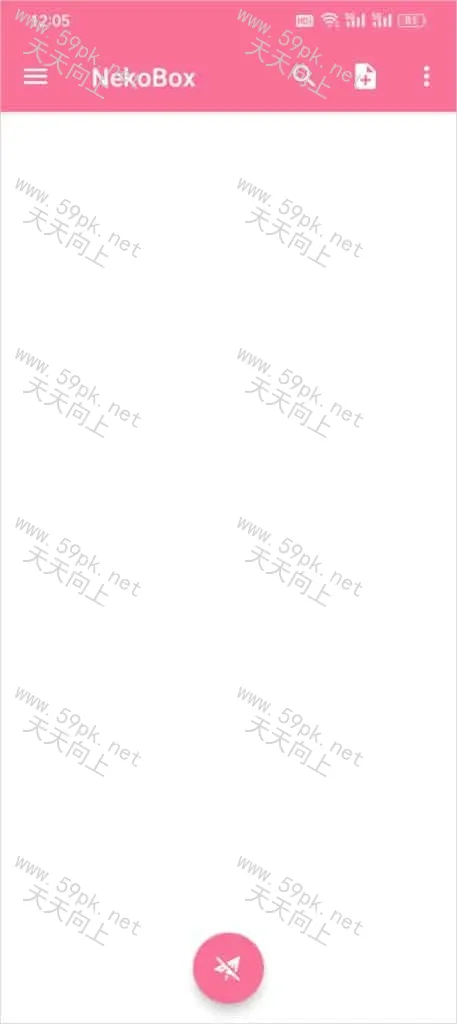
下载完在手机上打开安装包,按提示给浏览器或者文件管理器开“安装未知应用”权限,装完可以再关掉。首次打开按提示给通知等权限。刚装好打开,主界面是空的,没有节点,什么都连不上,这正常。
顺带说一句,NekoBox 只有安卓版,从来没有出过 iOS 版;电脑上同门的项目叫 NekoRay,仓库已经在 2025-03-17 归档停更,最后一版停在 4.0.1。1.4.0 起软件里加了“检查更新”功能,但它不会自己更新,新版本出来还是去 GitHub 下 APK 覆盖安装,设置不会丢。
加节点用订阅导入最省事
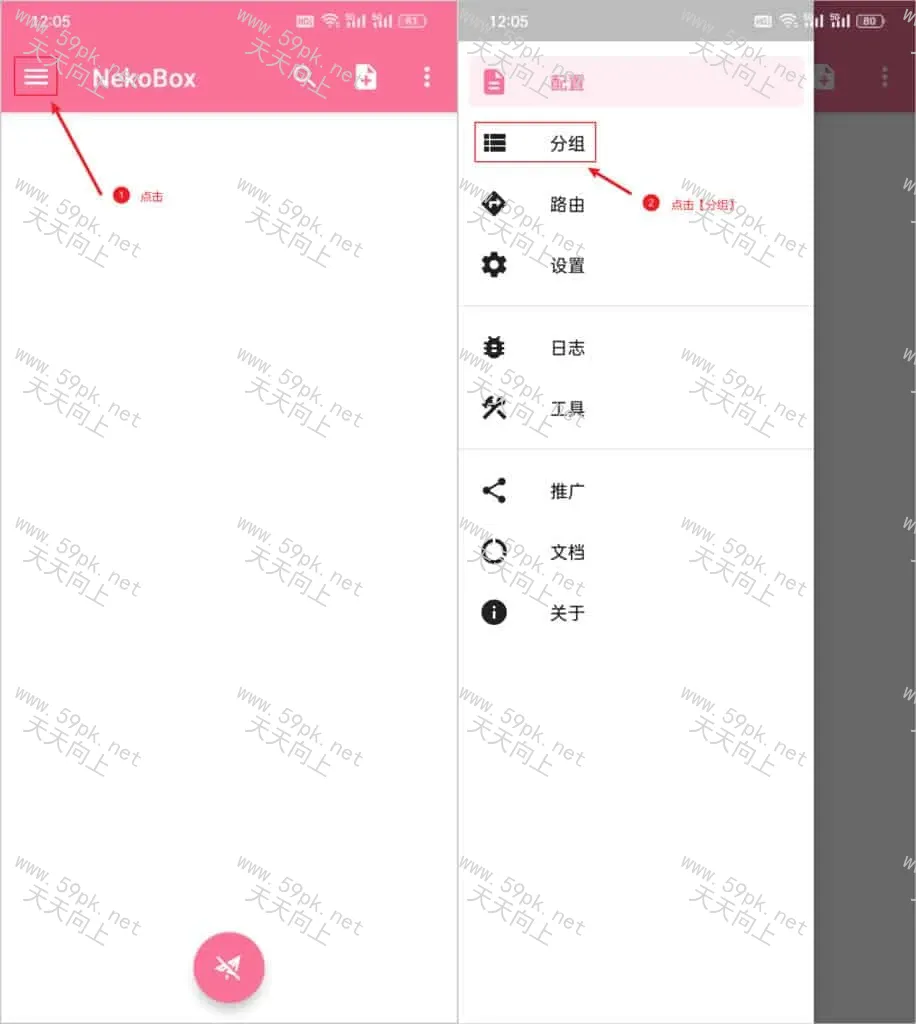
有订阅链接的话,这是最省事的办法。先去服务方后台复制订阅链接,注意别多复制空格或者换行,也别把链接公开转发给别人。然后点主界面左上角的菜单,进“分组”。
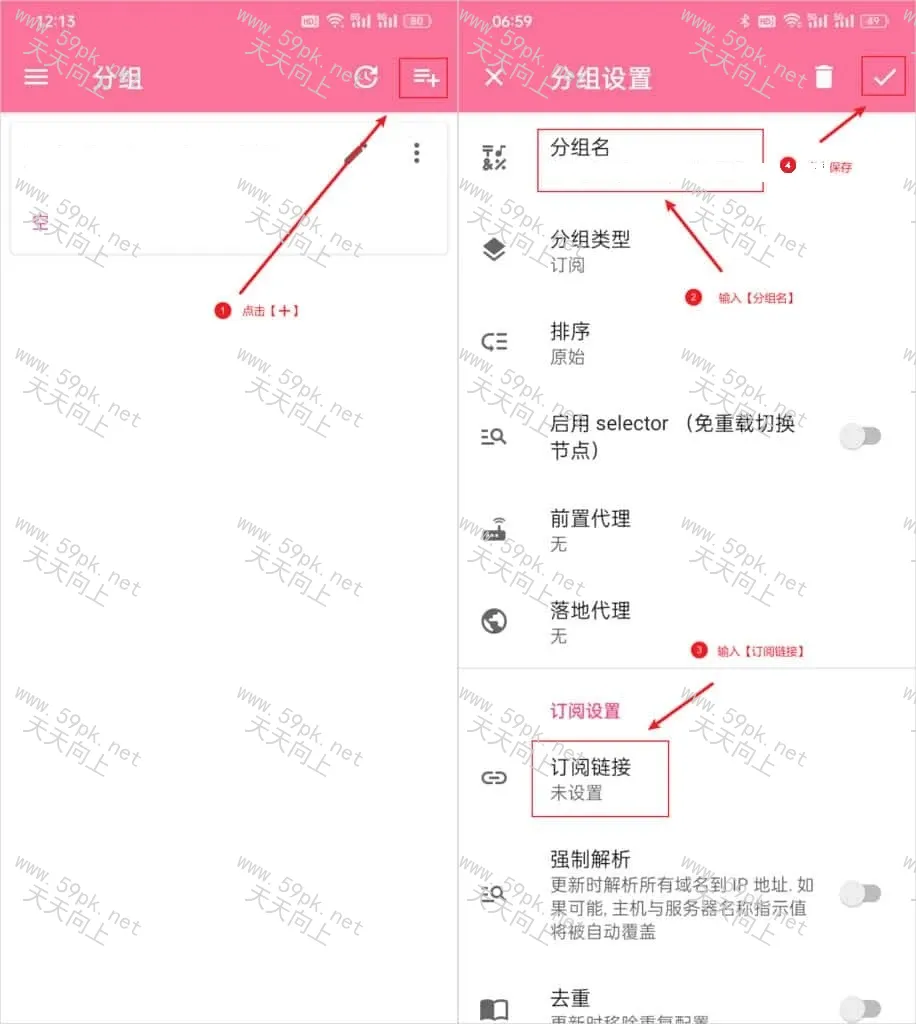
在分组页点右上角的 +,分组名随便起一个自己能认出来的,分组类型选“订阅”,在“订阅链接”那一栏粘贴链接,点右上角的 ✔ 保存。
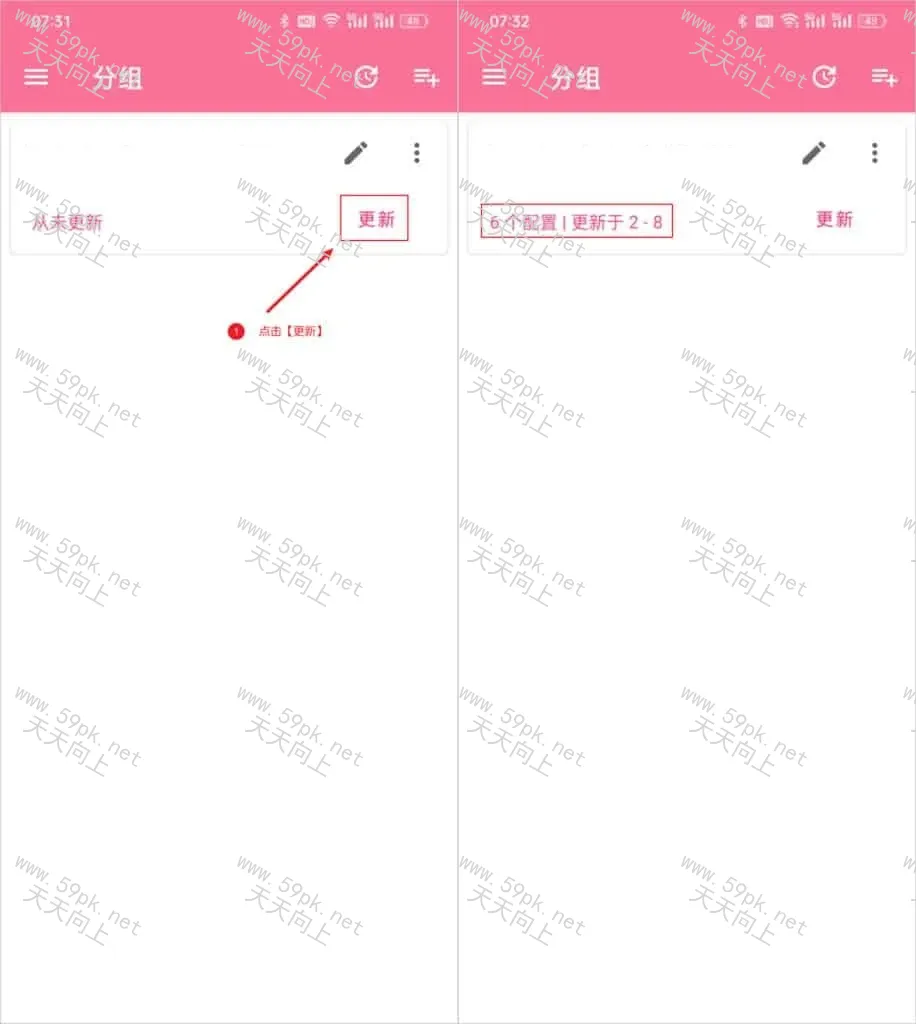
保存后回到分组页,点“更新”,等客户端拉取并解析节点。更新完分组下面会显示拉到了几个配置,比如“6 个配置”,节点就出现在主界面了。
支持的订阅格式有 Clash Meta、v2rayN、Shadowsocks,还有 sing-box 出站格式。有一点容易误会:订阅只解析节点,分流规则不会跟着进来。Clash 订阅能解析出节点,不代表里面的策略组、DNS 和规则也迁入了,规则要自己在 NekoBox 里配,后面会讲。
更新完一个节点都没有,先别急着换软件,多数是链接的问题:链接是不是复制完整了,有没有多出空格或者换行,订阅是不是过期了,换个网络环境再更新一次。数量明显比服务方说的少,也一样先查链接。
只有一个 SOCKS5 节点,就手动加一个
没有订阅、只有一个 SOCKS5 线路,就手动加。点主界面右上角的 +,选“手动输入”,在协议列表里选 “SOCKS”,填服务器地址、端口,账号密码有就填,没有就空着,点右上角的 ✔ 保存。
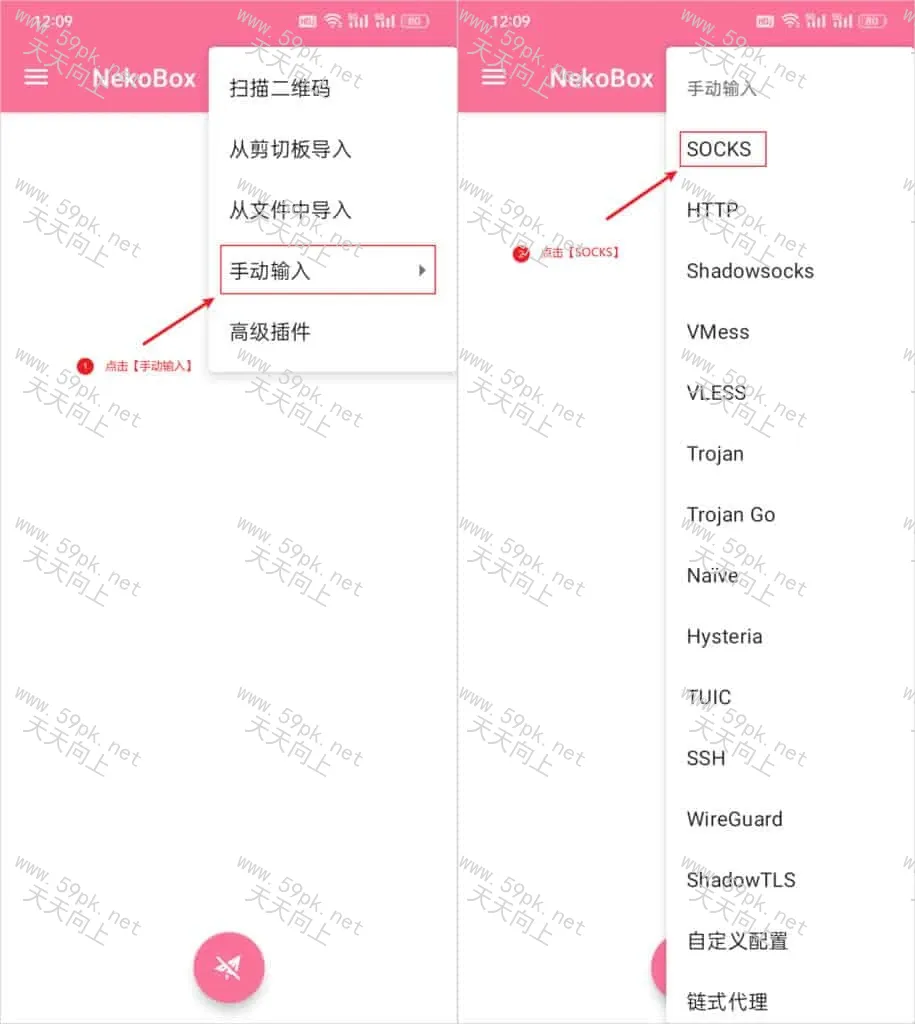
还不会配 SOCKS5 线路怎么来的,可以看游戏代理 IP 怎么申请,挑对线路配上就行。除了手动输入,+ 菜单里还有“扫描二维码”和“从剪贴板导入”:把节点链接完整复制好再点导入,SOCKS5 的链接是以 socks5:// 开头的,VMess 是 vmess://,VLESS 是 vless://,复制的时候一定复制全。
协议列表里不止 SOCKS,还有 HTTP、Shadowsocks、VMess、VLESS、Trojan、TUIC、Hysteria、WireGuard 这些。Trojan-Go、NaïveProxy、Mieru 这几个要另外装对应的插件才行,某个协议连不上,先看看插件装了没有,再查服务端能不能连上。
选节点点连接,验过出口 IP 才算连上
主界面点一个节点,再点底部圆形的连接按钮,第一次会弹出系统提示“允许”NekoBox“创建 VPN 连接吗?”,点“允许”,底部显示“已连接,点击此处测试连接”,就连上了。
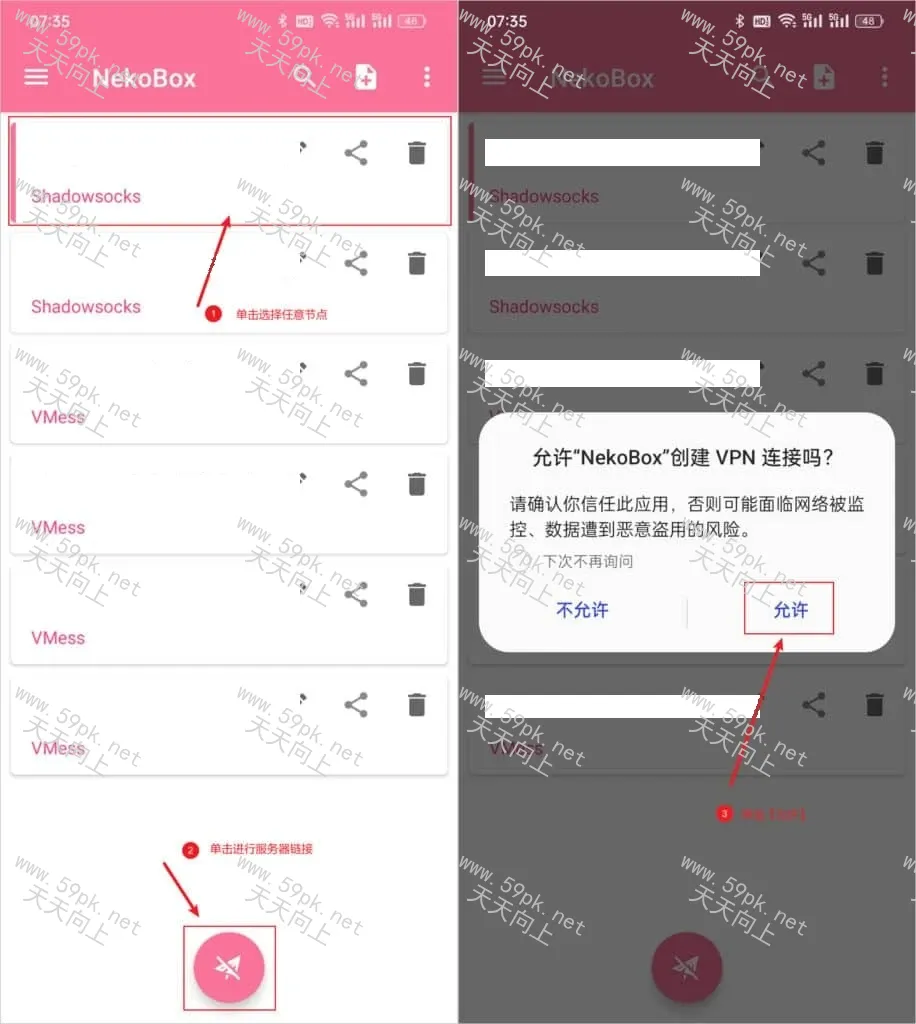
底部显示“已连接”只说明 VPN 服务启动了,不等于流量真的走了代理。打开浏览器进IP 检测工具,看出口 IP 是不是已经变成节点的 IP,地区对不对得上,这一步才算验过。节点多的话可以先测速再挑:对分组或者全部节点执行延迟测试,结果以毫秒显示,数字越小延迟越低,但延迟低不等于下载一定快,优先选延迟稳定、丢包少的,别只看某一次测出来的最低值。某个节点反复连不上,先换同组别的节点,确认是单个节点的问题还是订阅整体的问题。
TUN 接管全部流量,路由规则决定谁走代理
NekoBox 跟很多轻量客户端最大的区别是 TUN 模式。理解之前先分清两种接管方式。
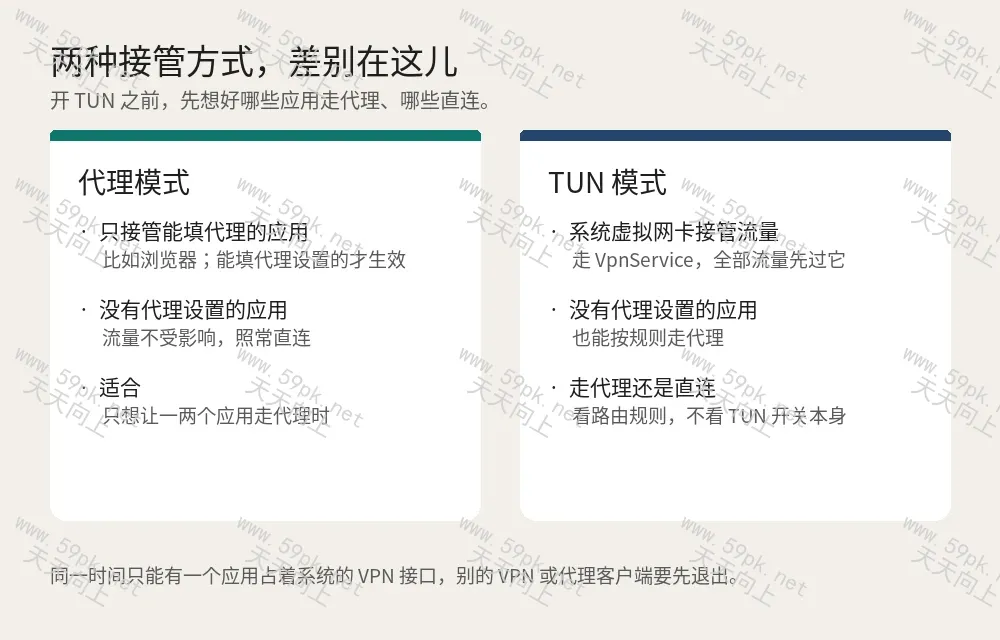
代理模式只接管支持代理设置的应用流量,比如浏览器;没有代理设置的应用不受影响。TUN 模式通过安卓系统的 VpnService 建一个虚拟网卡,在系统层面接管设备流量,再按规则决定直连还是走代理。所以没有代理设置的应用也能按规则走代理。TUN 本质上还是代理客户端在工作,不是传统意义上的 VPN 服务本身,流量的最终走向还是取决于所选节点和路由规则。1.4.0 起默认用 gVisor 的 TUN 实现,默认打开 fakedns。
开 TUN 在设置里找到 TUN 模式的开关,打开,第一次会弹出系统 VPN 授权,确认之后再回主界面选节点连接。入口名称可能随版本变化,以实际界面显示为准。
开 TUN 有几件事要注意。同一时间只能有一个应用占着系统的 VPN 接口,如果同时开了别的 VPN 或者代理客户端的 TUN 模式,两者会冲突,一方启动不了或者流量异常,先退出另一方再试。开了 TUN 之后国内应用直不直连,取决于路由规则,不是 TUN 开关本身,发现国内应用变慢或者打不开,先查规则,别直接关 TUN。银行、支付这类应用对 VPN 环境敏感,可能出现风控提示或者拒绝登录,这是应用自身的安全策略,遇到就把这类应用设为直连。TUN 会常驻后台接管全部流量,对电量和内存的影响比单纯的代理模式稍大,只是偶尔用,用完及时停。锁屏后断线也常见,多数是厂商的省电策略杀掉了后台进程,在系统设置里允许 NekoBox 后台运行、关掉针对它的电池优化,不同品牌手机的入口名称不同,以实际显示为准。
路由规则在左上角菜单里,进“路由”就能看到。
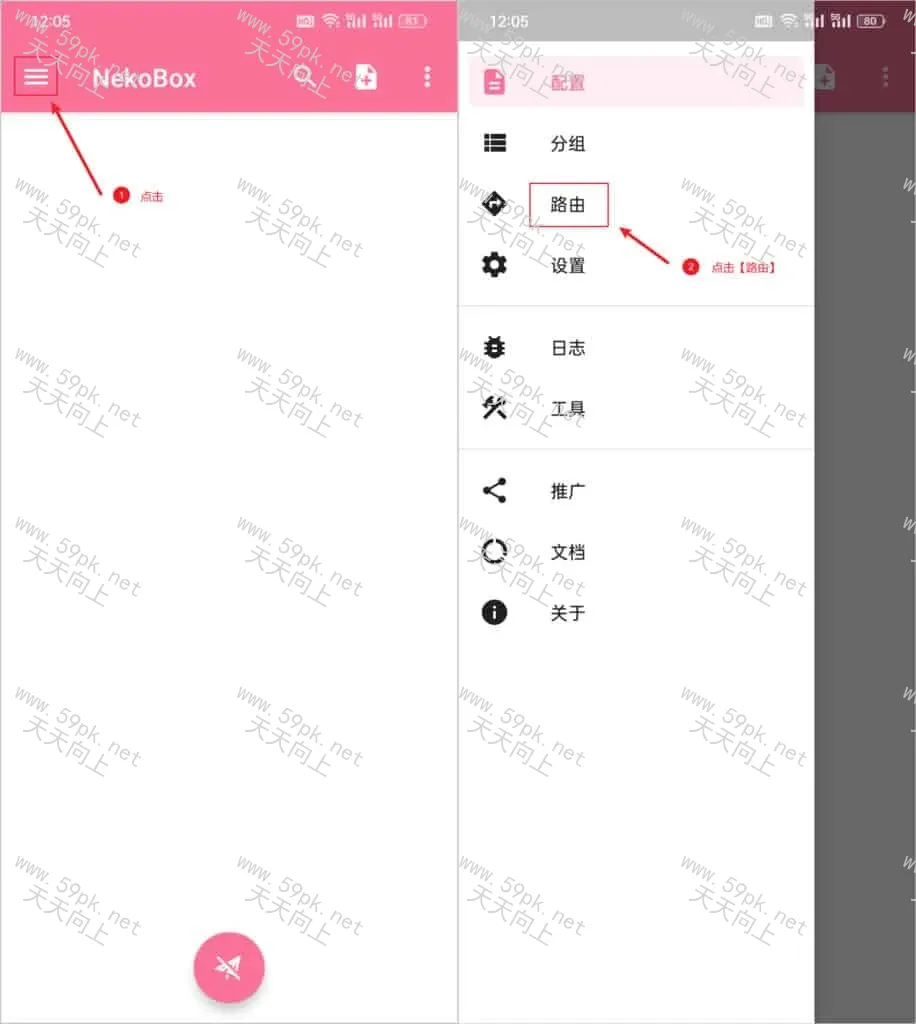
规则列表里有“屏蔽 QUIC”、“屏蔽广告”、“屏蔽跟踪器”,还有“中国 Play 商店规则”、“中国 域名规则”、“中国 IP 规则”。默认是中国域名和中国 IP 绕过,也就是国内网站和国内 IP 走直连,Play 商店走代理。点铅笔按钮可以改。
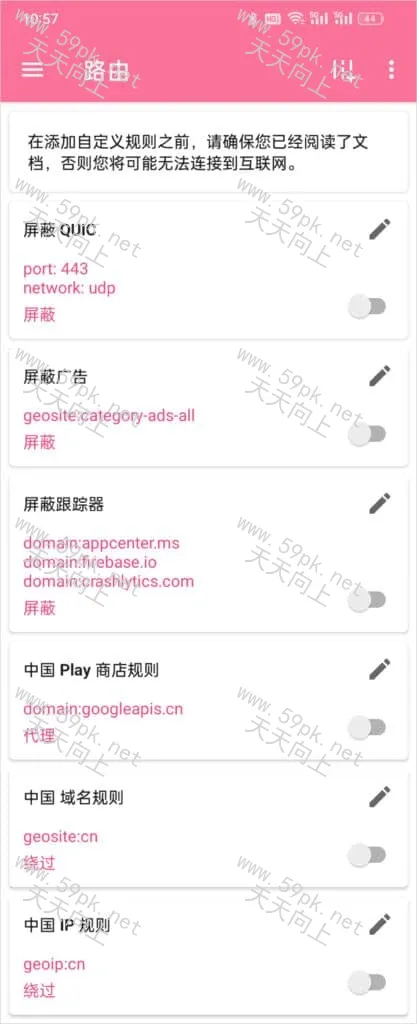
“屏蔽 QUIC”会阻止 443 端口的 UDP 流量,有的视频服务速度不行时开它有用,但它不是通用提速开关;广告和跟踪拦截也可能误伤正常业务。一次启用一项,出了问题撤回再看日志。改完规则要重启连接才生效,改完不重启可能看不到效果。DNS 保持默认就行,别改成来源不明的地址。想让某个应用单独走代理或者直连,在设置里配合分应用代理来做,指定应用、分别设置。
NekoBox 图的是可控,代价是维护成本:安装包要自己认准 GitHub,订阅要定期更新,规则和 DNS 要谨慎调。对于愿意自己动手、希望精细控制流量的用户,它值得花时间配;只想开箱即用,作者推荐的 Clash Meta、FlClash 更省事。电脑上想让某个程序单独走代理,可以看 SSTap 使用教程,那是 Windows 上按进程走代理的做法,跟手机上的 TUN 和分应用是两条路。






暂无评论内容