



比特浏览器不是普通浏览器,它是给多账号准备的指纹浏览器。普通浏览器配代理是整个浏览器换一个出口,比特是每个窗口单独配代理:一个窗口一条线,窗口之间互不干扰。先说清楚它解决的是什么问题。多账号最怕的是被平台认出来是同一台电脑在操作,认的办法有两个:设备指纹和 IP 地址。指纹浏览器解决”设备看起来不一样”,代理 IP 解决”网络出口不一样”,两个缺一不可,单用哪一个都达不到真正防关联的效果。
还有两点要先说明。第一,比特浏览器本身不提供 IP,代理要自备,买线路可以看游戏代理 IP 怎么申请。第二,这篇只讲 SOCKS5,比特的代理设置里就是 SOCKS5,协议优先选 SOCKS5,兼容性更强。
一个账号用一个环境,别混用
去比特浏览器官网下载客户端,装好,打开。先新建一个浏览器窗口,也就是新建一个环境:点”新建配置文件”或”创建环境”,填个名字,比如”亚马逊店铺 A”,选操作系统 Windows 或 Mac。这个环境就是一个独立的浏览器窗口,有自己的指纹和代理,一个账号用一个环境,别混用。
代理的总管在代理IP管理页,一次只能启用一个
打开比特浏览器,点左侧菜单栏的”代理IP”,进”代理IP管理”页面,再点”添加代理”按钮。
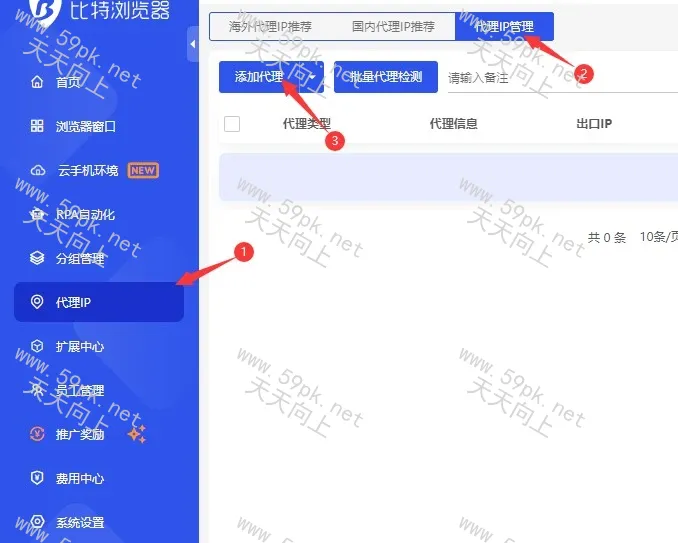
这个页面就是代理的总管:已经加过的代理都在列表里,一次只能启用一个。代理方式有两种,”自定义代理”是自己填信息,”使用代理IP平台API提取链接获取”是填一条提取链接让浏览器自己拉。自己有现成的代理信息,就用自定义代理。
代理方式选自定义代理,类型选 SOCKS5 再填四项
在添加代理的表单里,代理方式选”自定义代理”,IP 查询渠道选 MaxMind,代理类型选 Socks5,IP 协议选 IPv4,再填代理主机、代理端口、代理账号、代理密码。
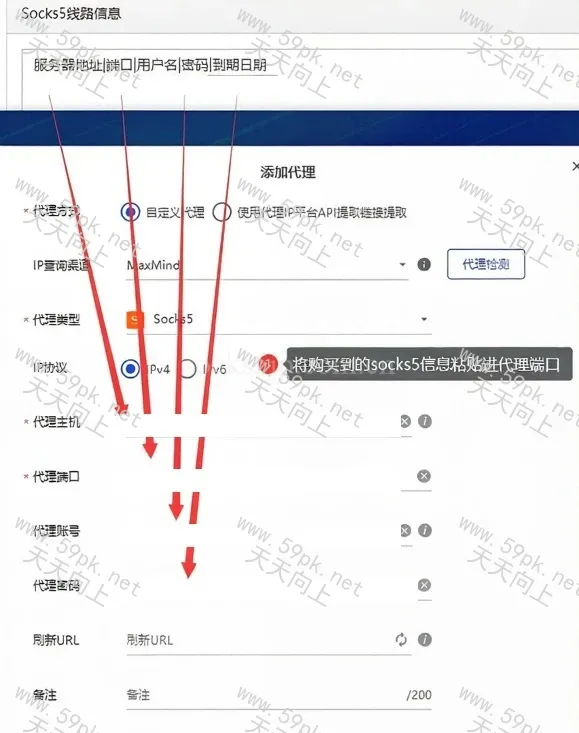
填的时候注意三件事。第一,代理主机填的是服务器地址,端口填代理端口,账号密码是线路的认证信息,四项都照平台给的原样填。第二,买到的代理信息一般是一串用竖线连起来的文字,服务器地址、端口、用户名、密码、到期日期依次排开,照着对应关系一格一格贴,别贴错格。第三,有些代理没有用户名和密码,那就空着不填。填完可以点”代理检测”先测一次,通了再保存。
点保存回列表,勾选刚加的代理才生效
点”保存”,回到代理列表,勾选刚添加的代理就生效了。
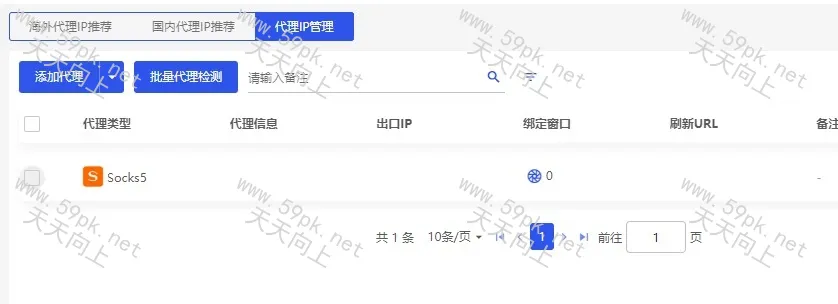
列表里可以加很多条代理,但一次只能启用一条,想换就勾另一条。代理启用之后,这个窗口的流量就走这条线了。绑定窗口那一栏显示这个代理绑了几个窗口,0 就是还没绑到任何窗口。
出口 IP 显示代理的才是真配好
配完打开这个窗口里的浏览器,拿IP 检测工具验一次出口 IP,显示代理的 IP 才是真配好了。顺带提一句:浏览器挂了代理,去测 WebRTC 泄漏,检测结果里还显示本地 IP,这是正常现象。WebRTC 走的是 UDP,不经过 HTTP/SOCKS5 代理,所以代理管不住它,不代表代理没生效。
一 IP 一账号,位置对不上容易被风控
一个账号必须独立用一个 IP,一 IP 一账号,不混用。IP 的地理位置要和账号的定位一致,做美国市场的账号就用美国 IP,位置对不上容易被风控。
代理连不上,先核对四项:代理主机、端口、账号、密码是不是照平台给的原样填的,用户名和密码注意大小写和特殊字符。买线路之前先测试,测通了再买,别先买一堆再一个个试。
最后别搞错管辖范围:比特浏览器只管浏览器窗口里的流量,窗口之外的桌面软件、模拟器、下载器都不在它的范围里。想让某个软件走代理而不是浏览器,办法在Proxifier 使用教程,那是按进程走代理的工具。
一个窗口一条线,一个账号一个 IP,再加上每个窗口自己的指纹,这就是比特浏览器防关联的全部道理。Chrome、Edge、Firefox 这些普通浏览器配代理是另一套办法,浏览器自己有一份配置,改的是浏览器层,下一篇再讲。





暂无评论内容